
iPhone et iPad · App Store
Si l'application n'est pas dans l'App Store
Changez la région de votre compte Apple, puis revenez au guide d'installation de l'application choisie.
Ouvrir votre profil App Store
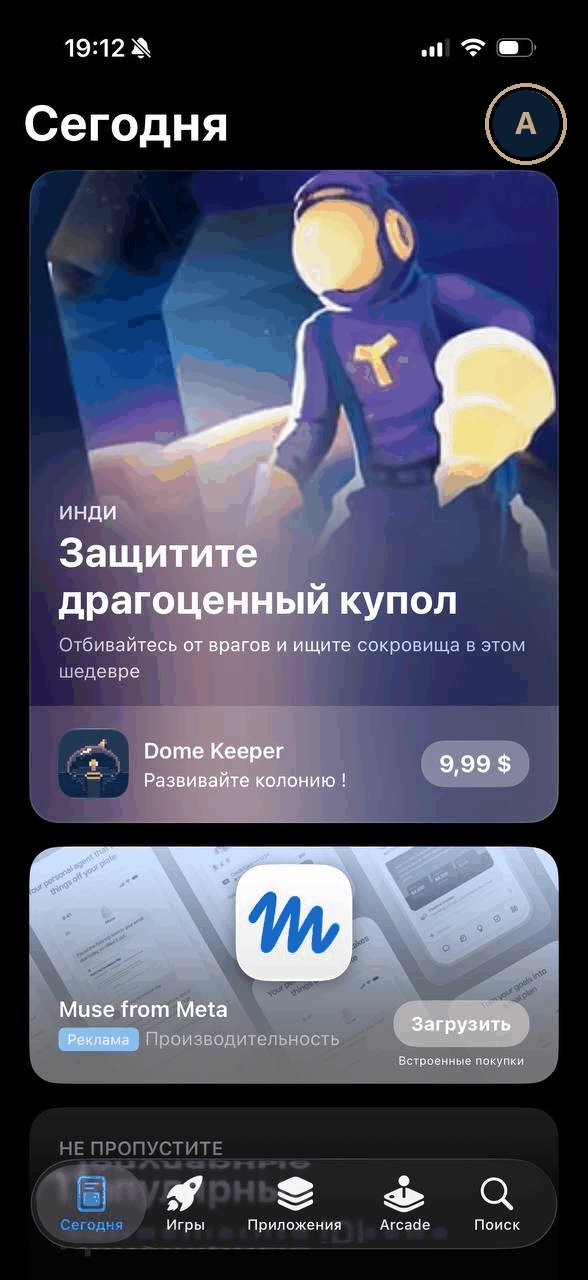
Ouvrez l'App Store et touchez l'icône de profil dans le coin supérieur droit.
Ouvrir votre compte
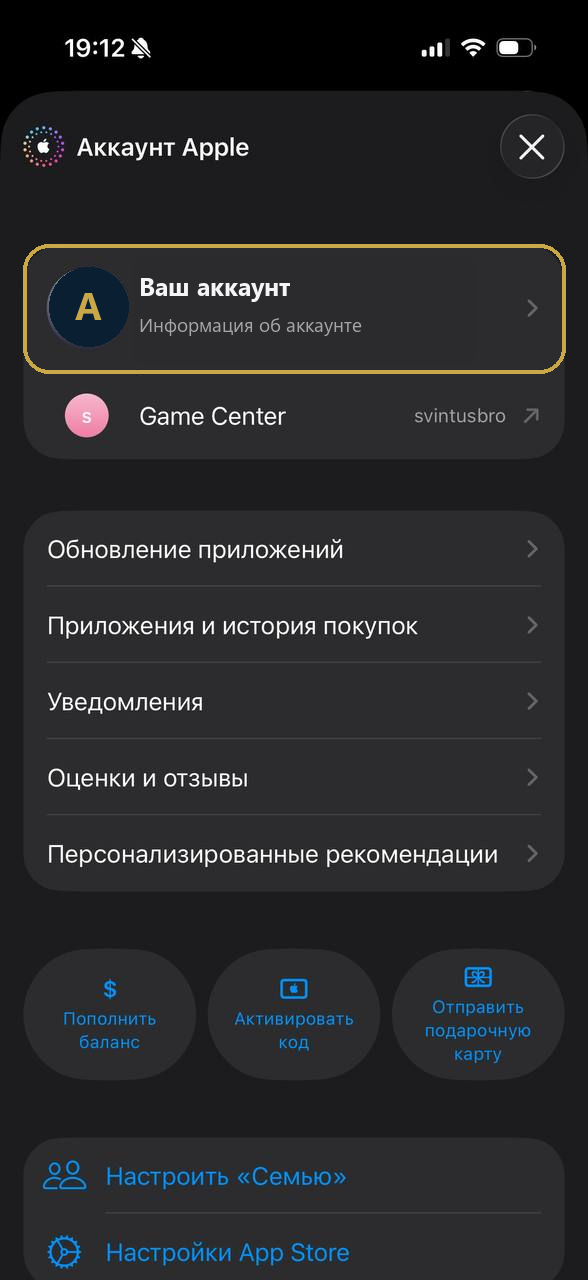
Touchez la carte du compte en haut de l'écran.
Ouvrir les réglages de l'App Store
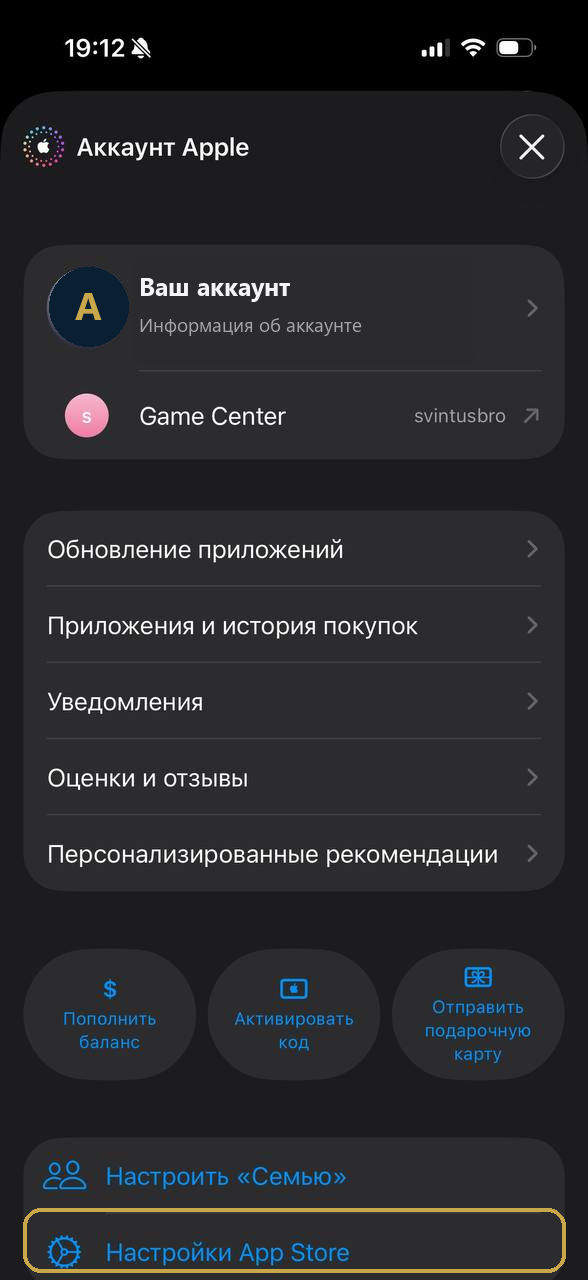
Touchez « Réglages de l'App Store » en bas de l'écran.
Ouvrir le choix de la région
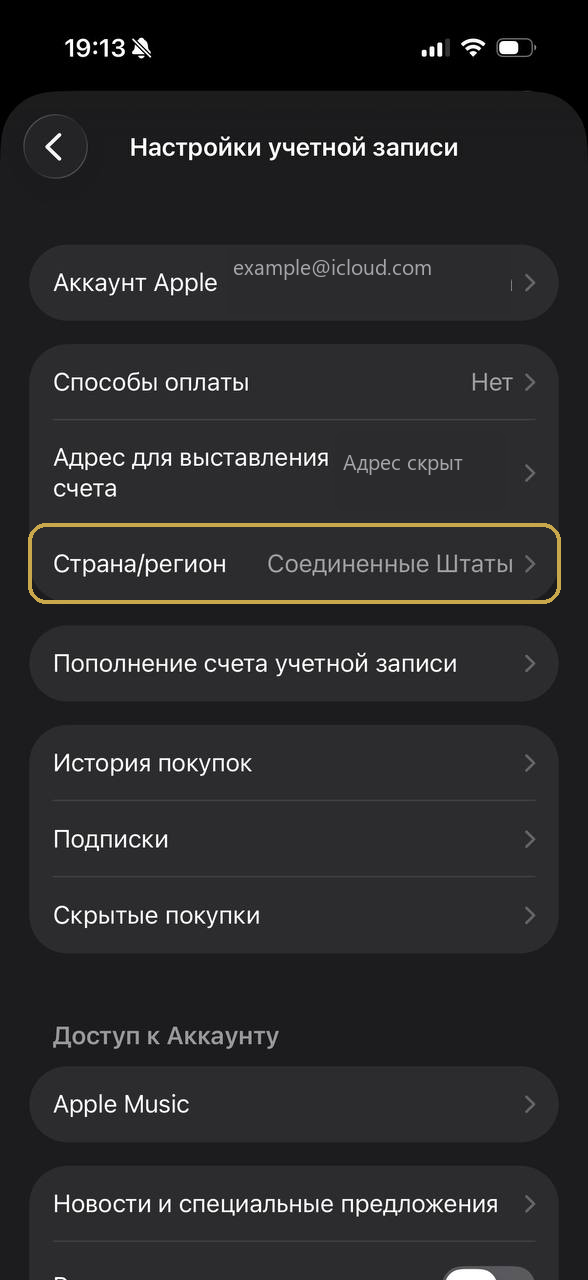
Dans les réglages du compte, touchez « Pays/Région ».
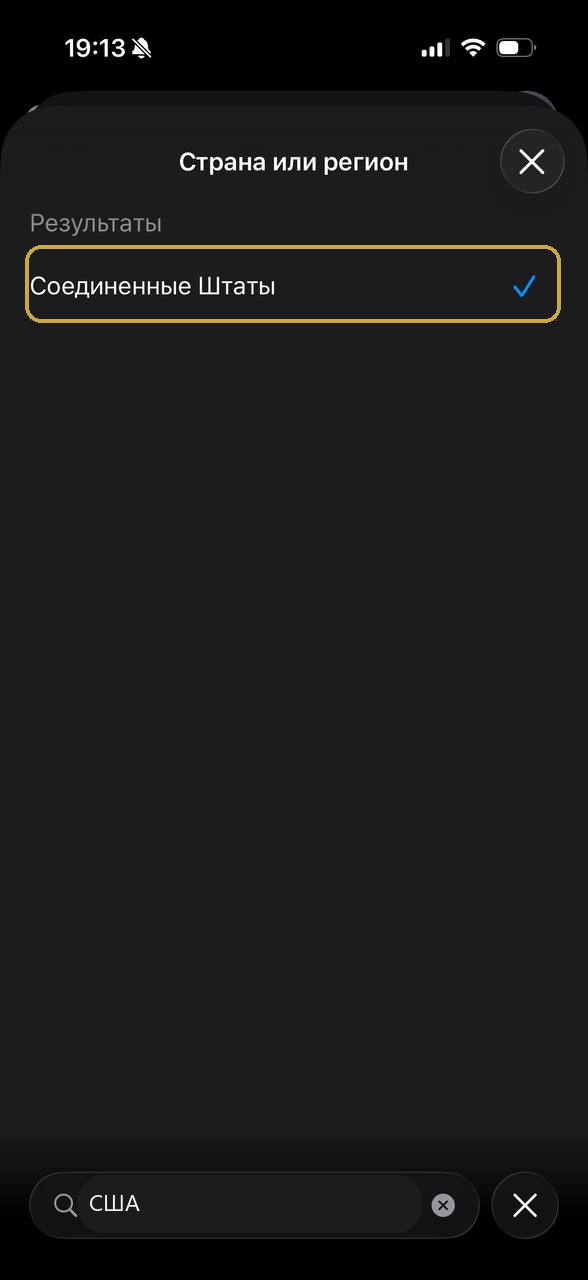
Choisir une région
Trouvez le pays souhaité dans la liste et touchez-le.
Accepter les conditions
Touchez « Continuer », lisez les conditions et confirmez votre accord.
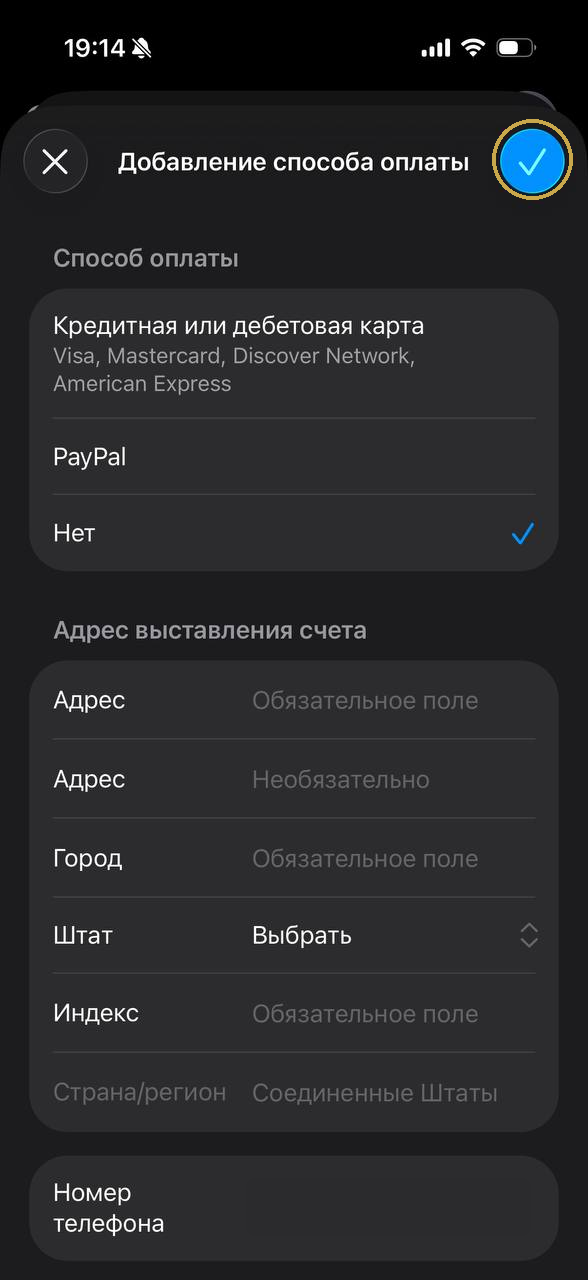
Saisir vos informations
Choisissez un moyen de paiement disponible et saisissez vos propres informations valides si Apple le demande. Pour terminer, touchez la coche bleue dans le coin supérieur droit.
Revenir à l'installation
Rouvrez le guide que vous consultiez et réessayez d'installer l'application choisie depuis l'App Store.