Android · Happ · guide détaillé
Se connecter à Ankora avec Happ
Installez d'abord Happ, puis ajoutez votre abonnement.
Deux façons d'ajouter votre abonnement
Installer Happ
Ouvrez la page de l'application, touchez « Installer » et attendez la fin de l'installation.
Si Happ n’est pas disponible sur Google Play, téléchargez l’APK depuis la page GitHub officielle du développeur et installez-le sur votre appareil.
Ouvrir votre abonnement dans Happ
Revenez à Ankora et touchez « Ouvrir dans Happ ».
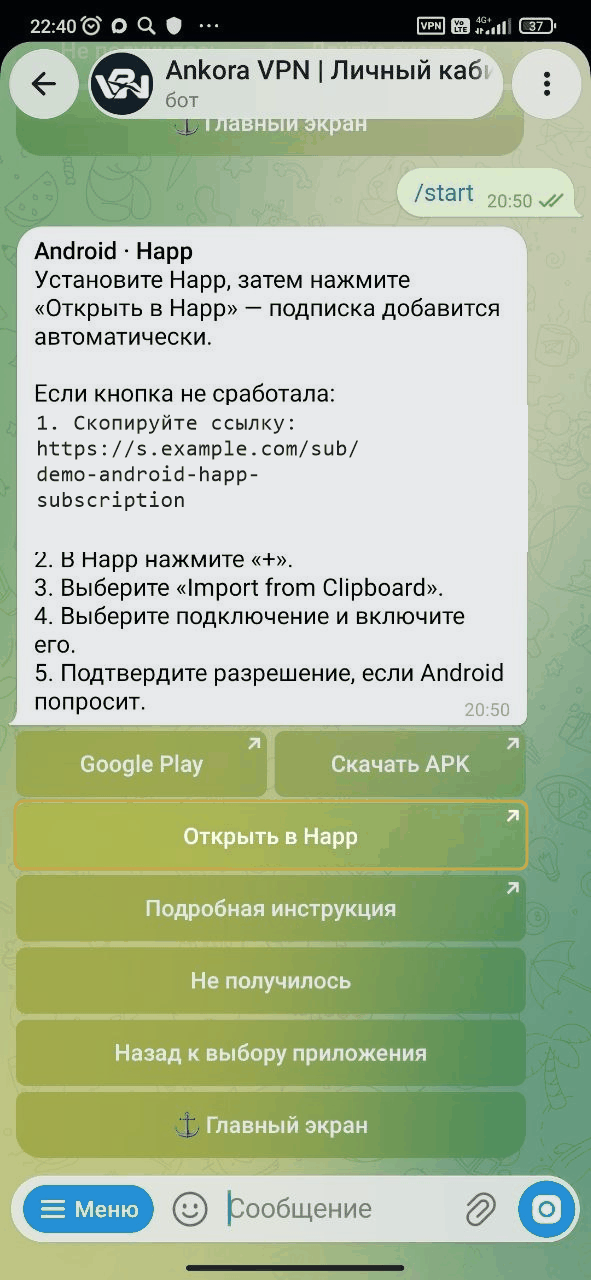
Confirmer l'ouverture de l'application
Dans la fenêtre du système, touchez « Ouvrir ».
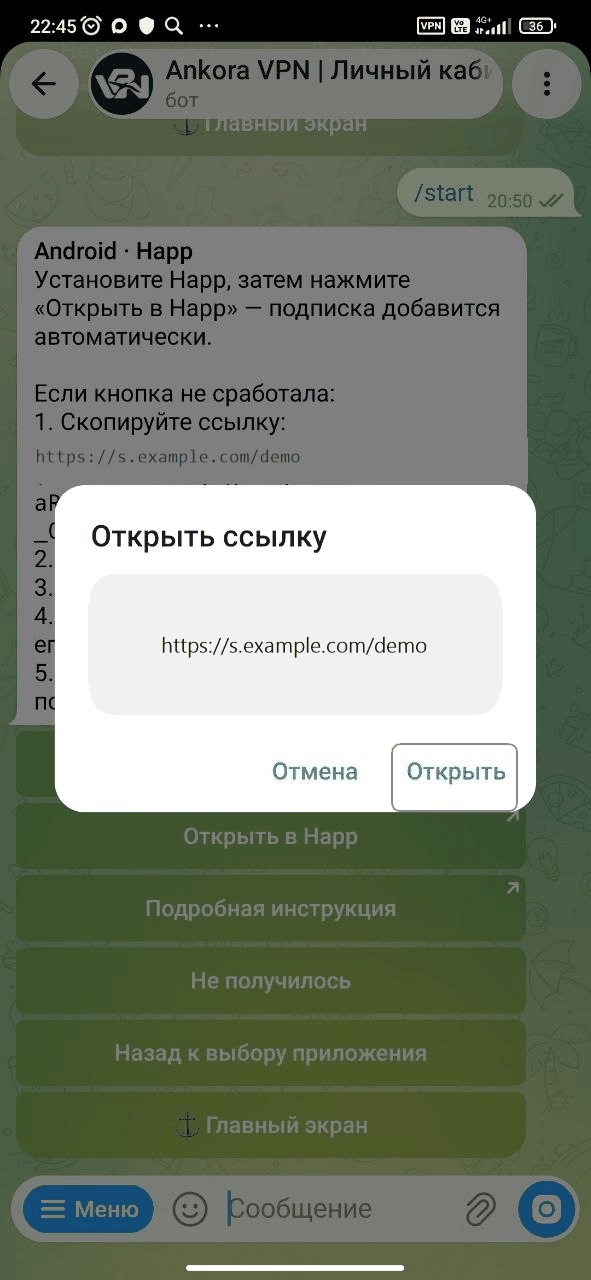
Attendre l'ajout de l'abonnement
Happ s'ouvrira et affichera votre abonnement Ankora avec la liste des connexions.
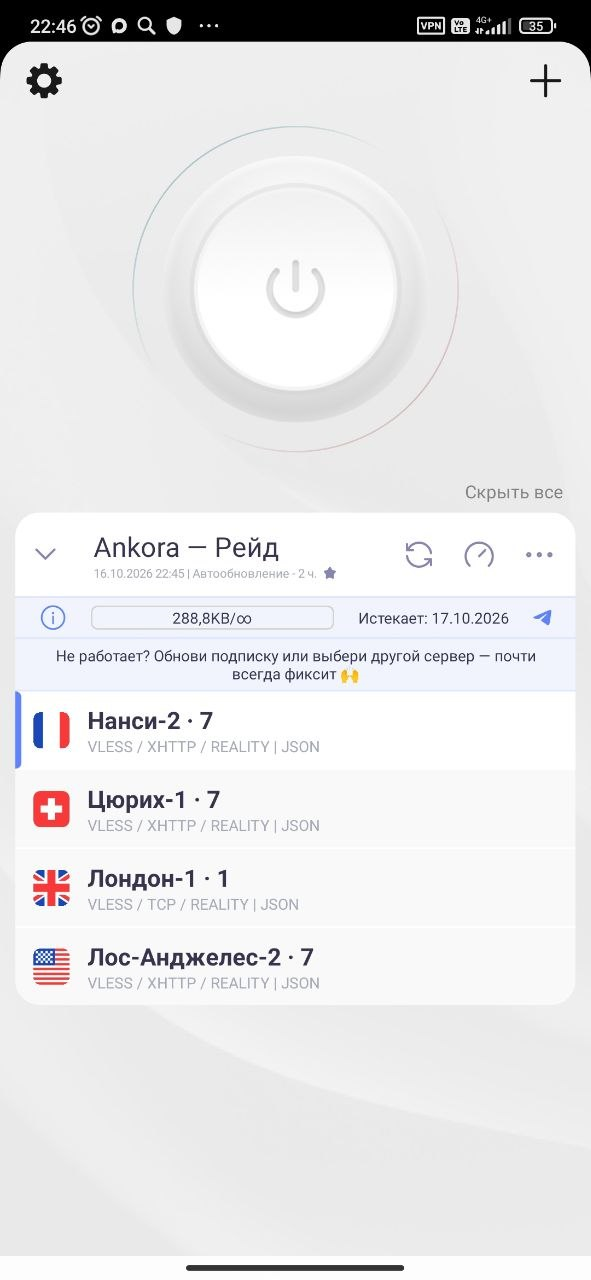
Choisir une connexion
Touchez une connexion dans la liste. Un repère coloré apparaîtra à sa gauche.
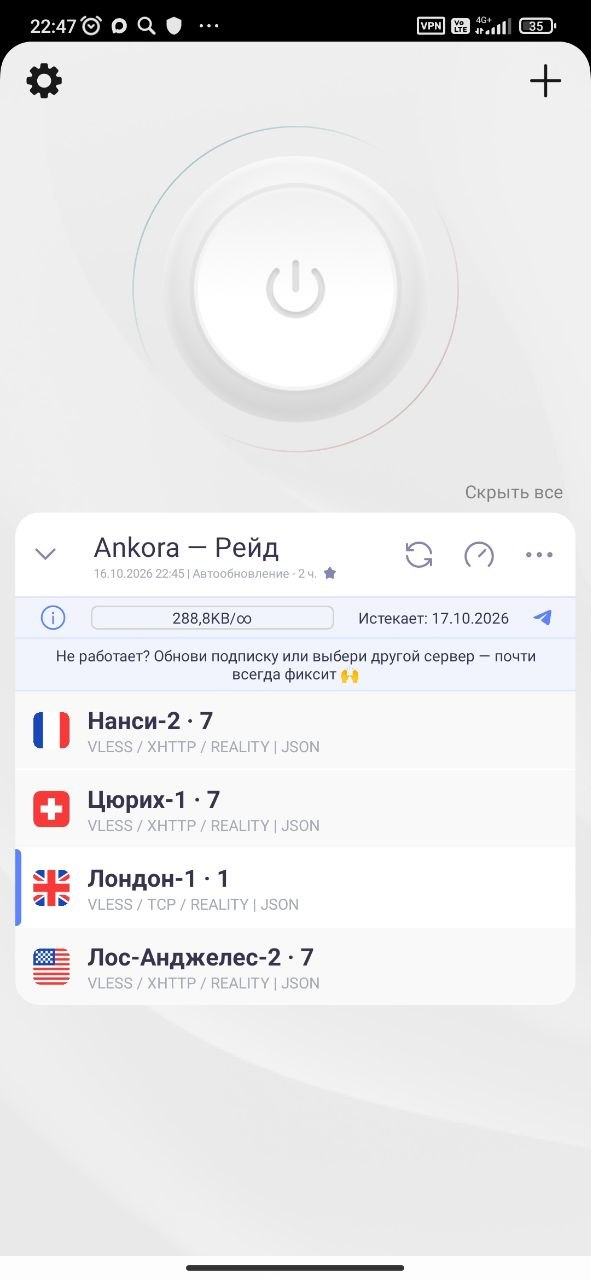
Activer la connexion
Touchez le grand bouton rond en haut de l'écran.
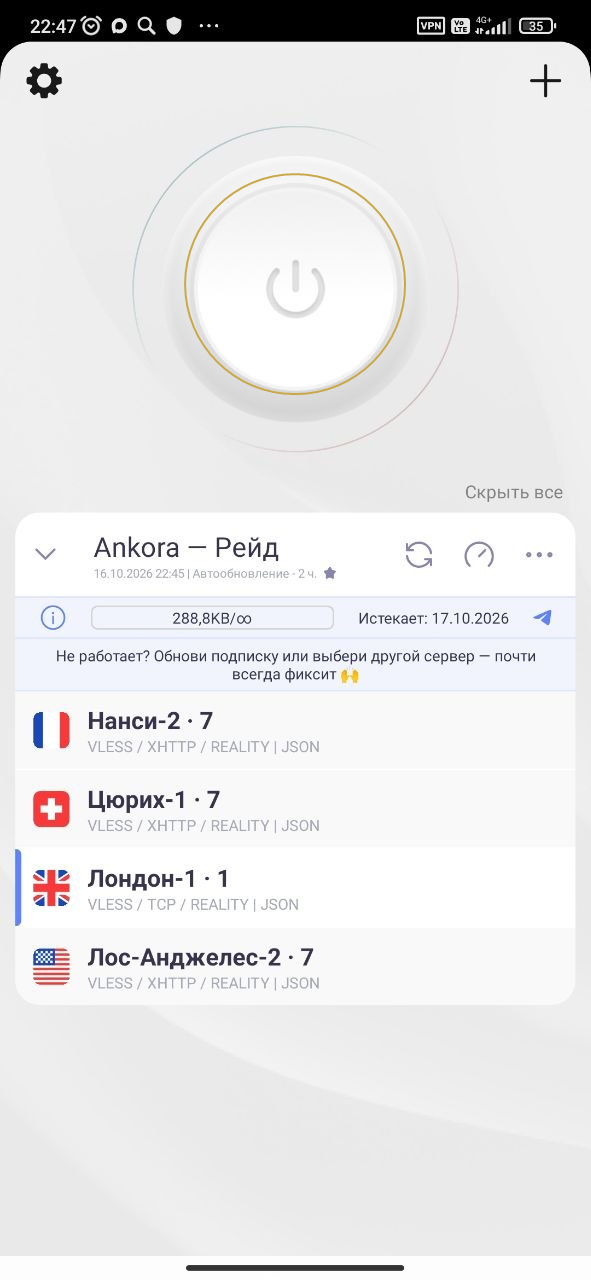
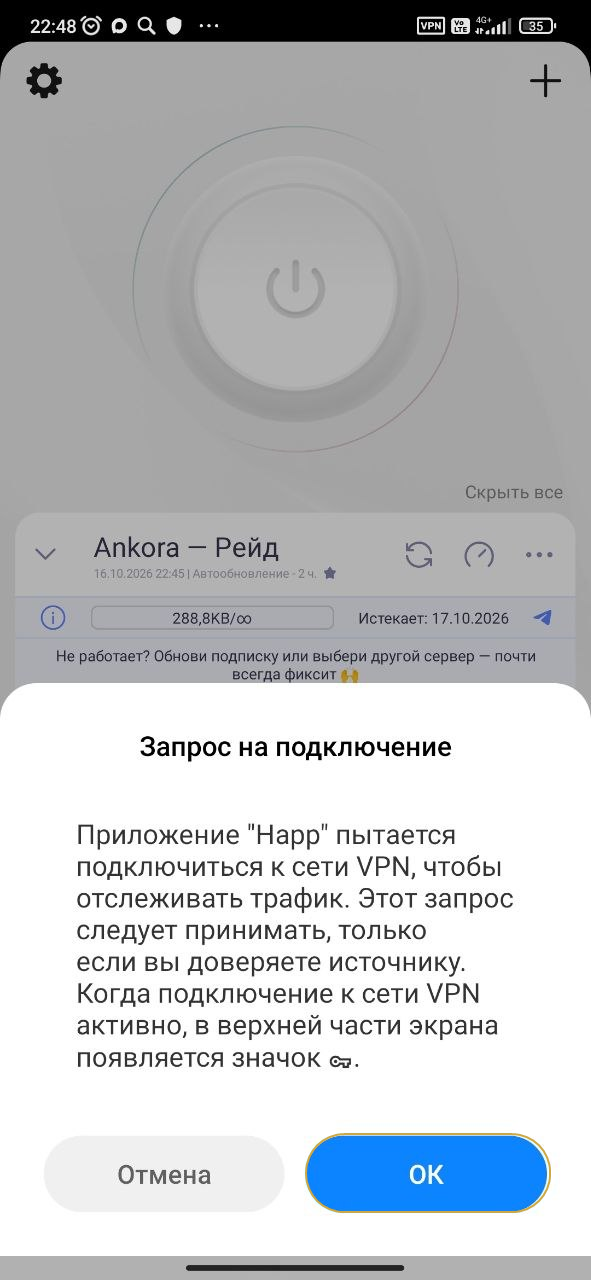
Autoriser la connexion
Lors de la première connexion, Android affichera une demande d'autorisation. Touchez « OK ».
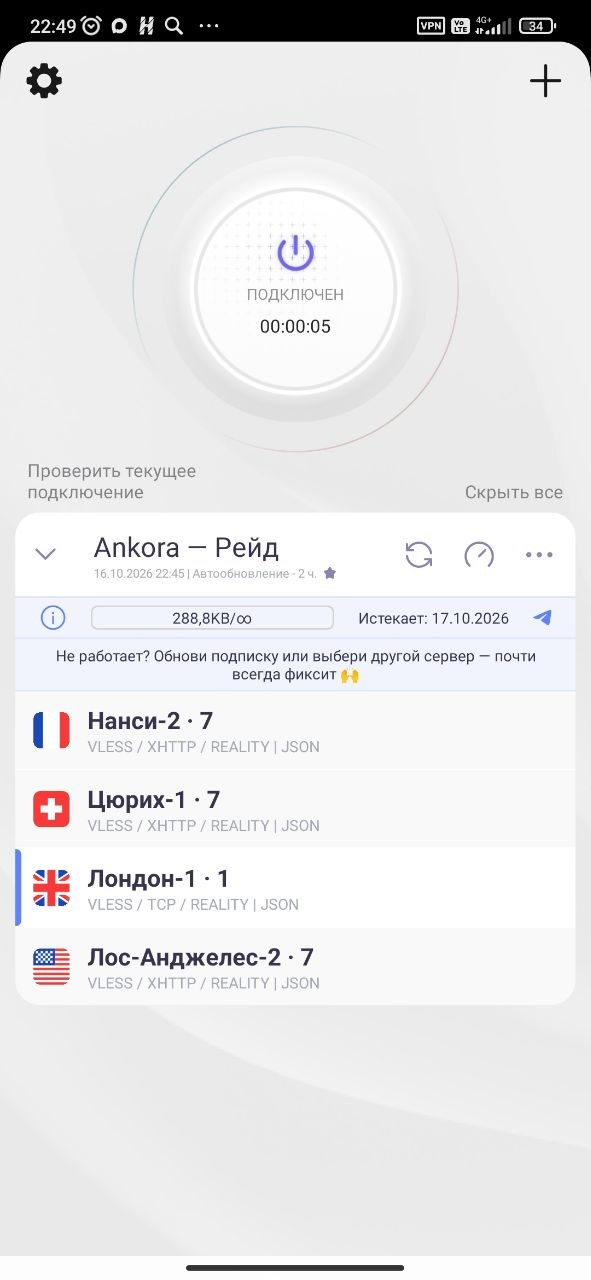
Vérifier la connexion
Le grand bouton affichera « CONNECTED » et un minuteur. Une icône VPN apparaîtra dans la barre d'état du téléphone.