Android · Happ · 详细指南
使用 Happ 连接 Ankora
先安装 Happ,再添加订阅。
添加订阅的两种方式
安装 Happ
打开应用页面,点击“安装”,等待安装完成。
如果 Google Play 中无法获取 Happ,请从开发者的官方 GitHub 页面下载 APK 并在设备上安装。
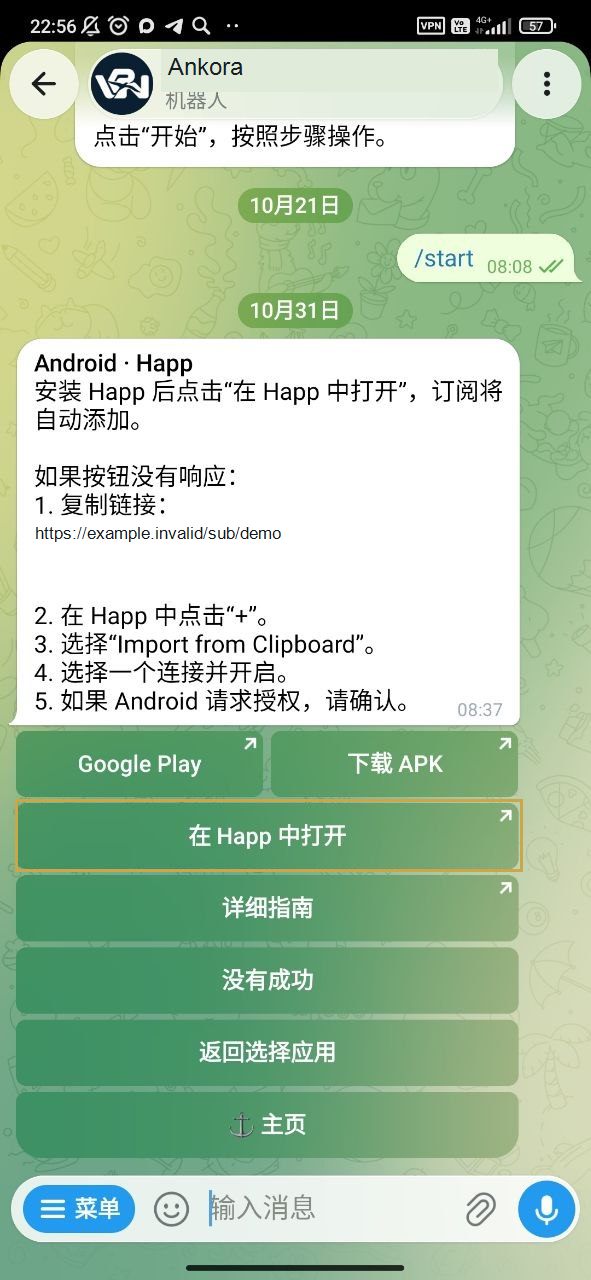
在 Happ 中打开订阅
返回 Ankora,点击“在 Happ 中打开”。
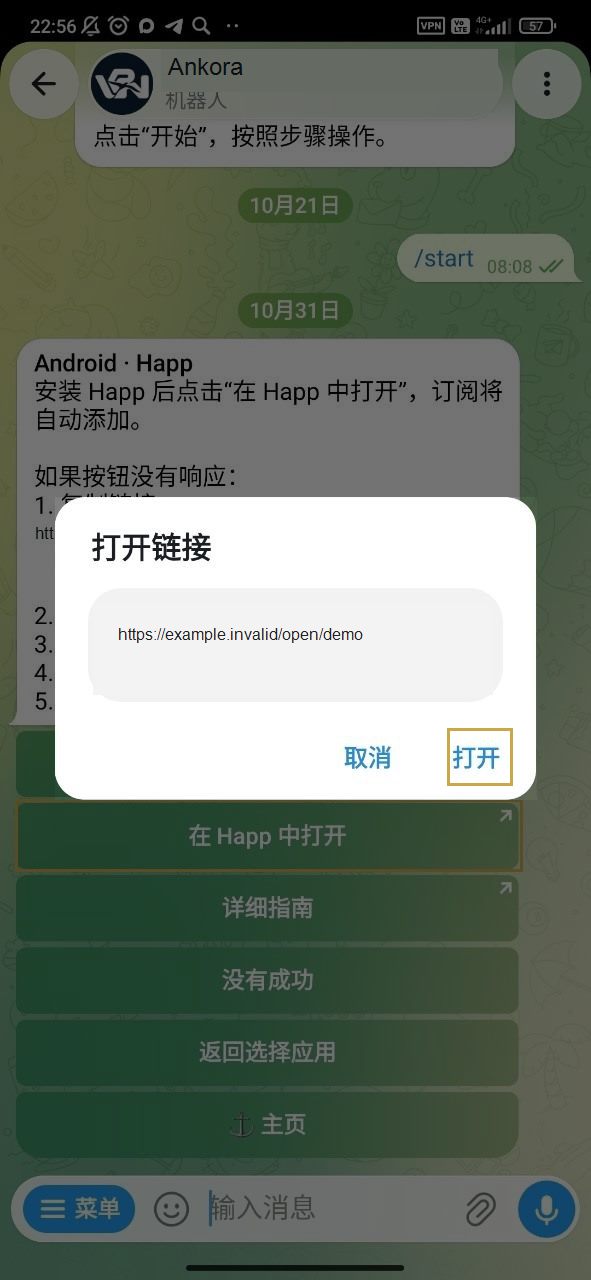
确认打开应用
在系统提示中点击“打开”。
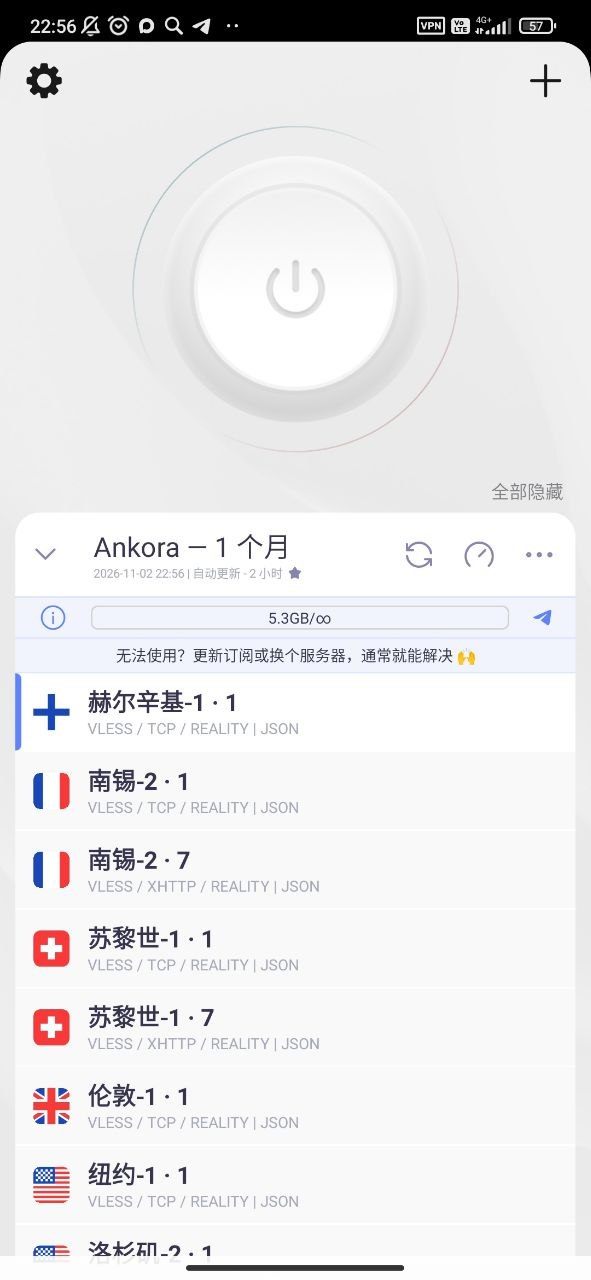
等待订阅添加完成
Happ 将打开,并显示您的 Ankora 订阅和连接列表。
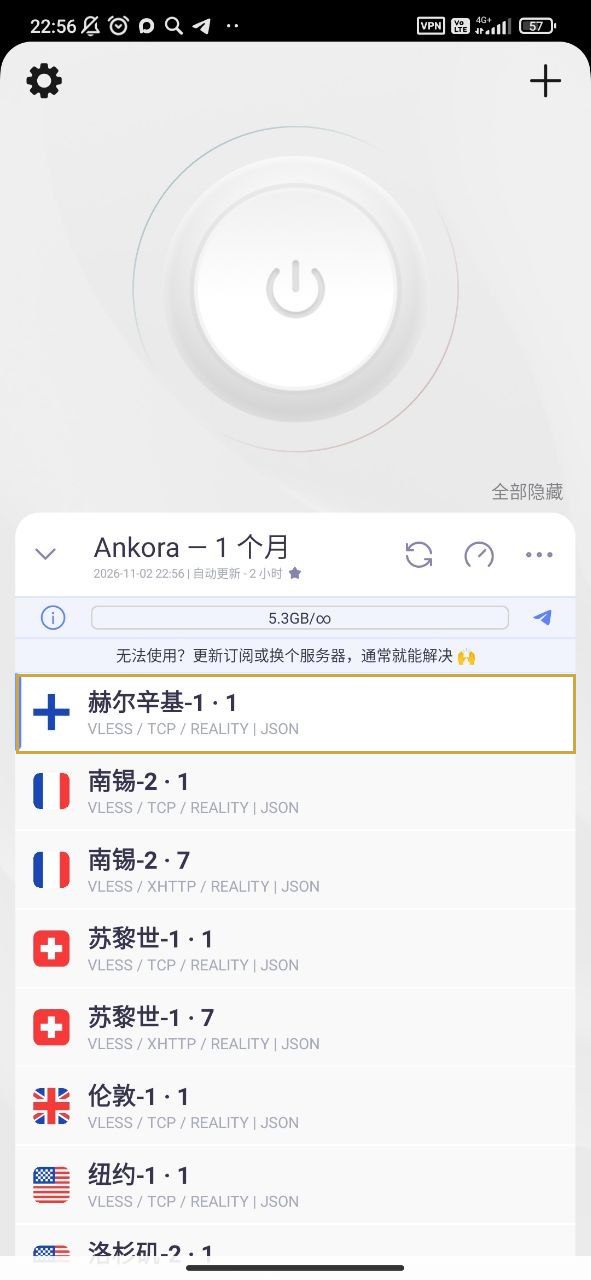
选择连接
点击列表中的任意连接,其左侧会出现彩色标记。
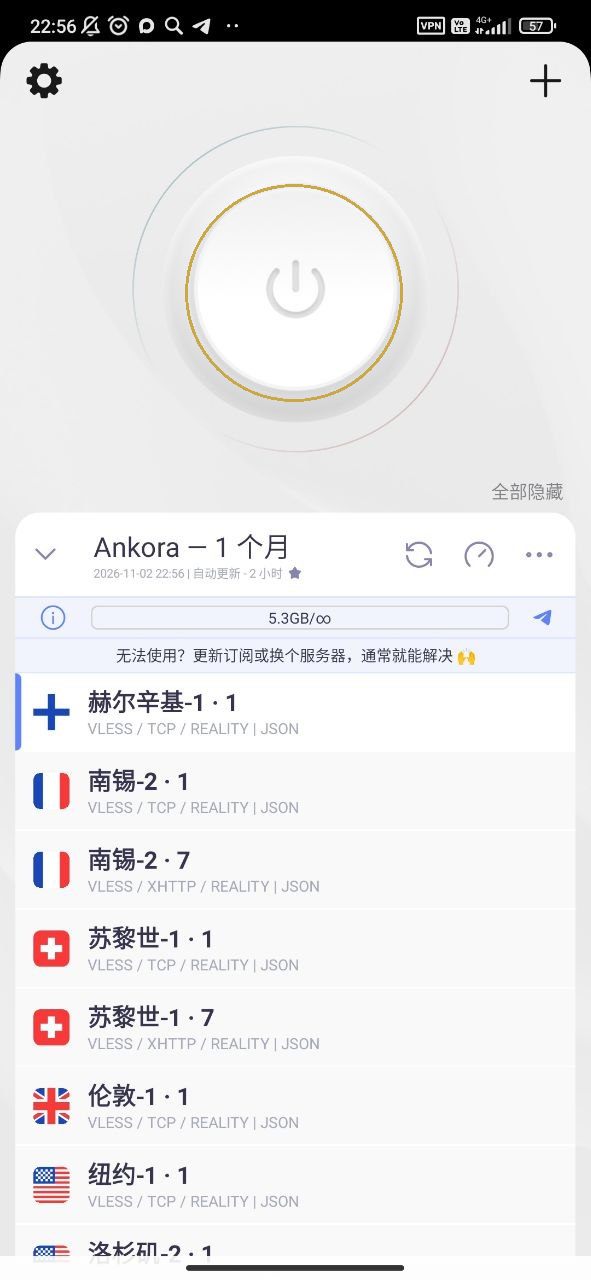
开启连接
点击屏幕顶部的大圆形按钮。
允许连接
首次连接时,Android 会显示系统提示。点击“确定”。
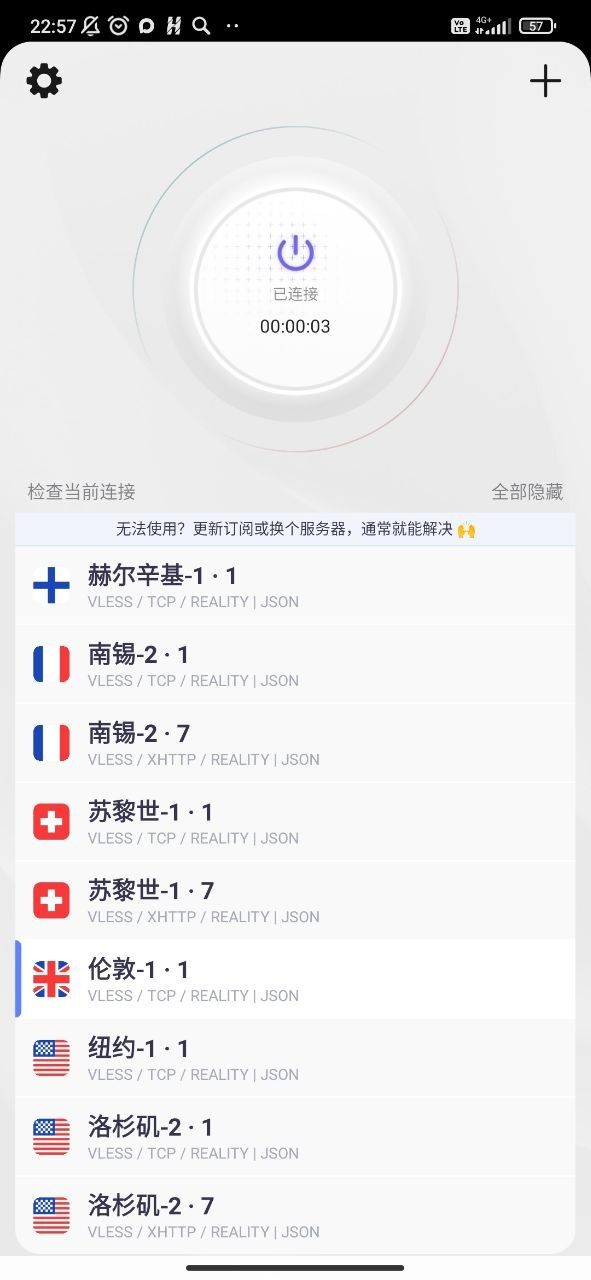
检查连接
大按钮会显示“CONNECTED”和计时器。手机状态栏会出现 VPN 图标。