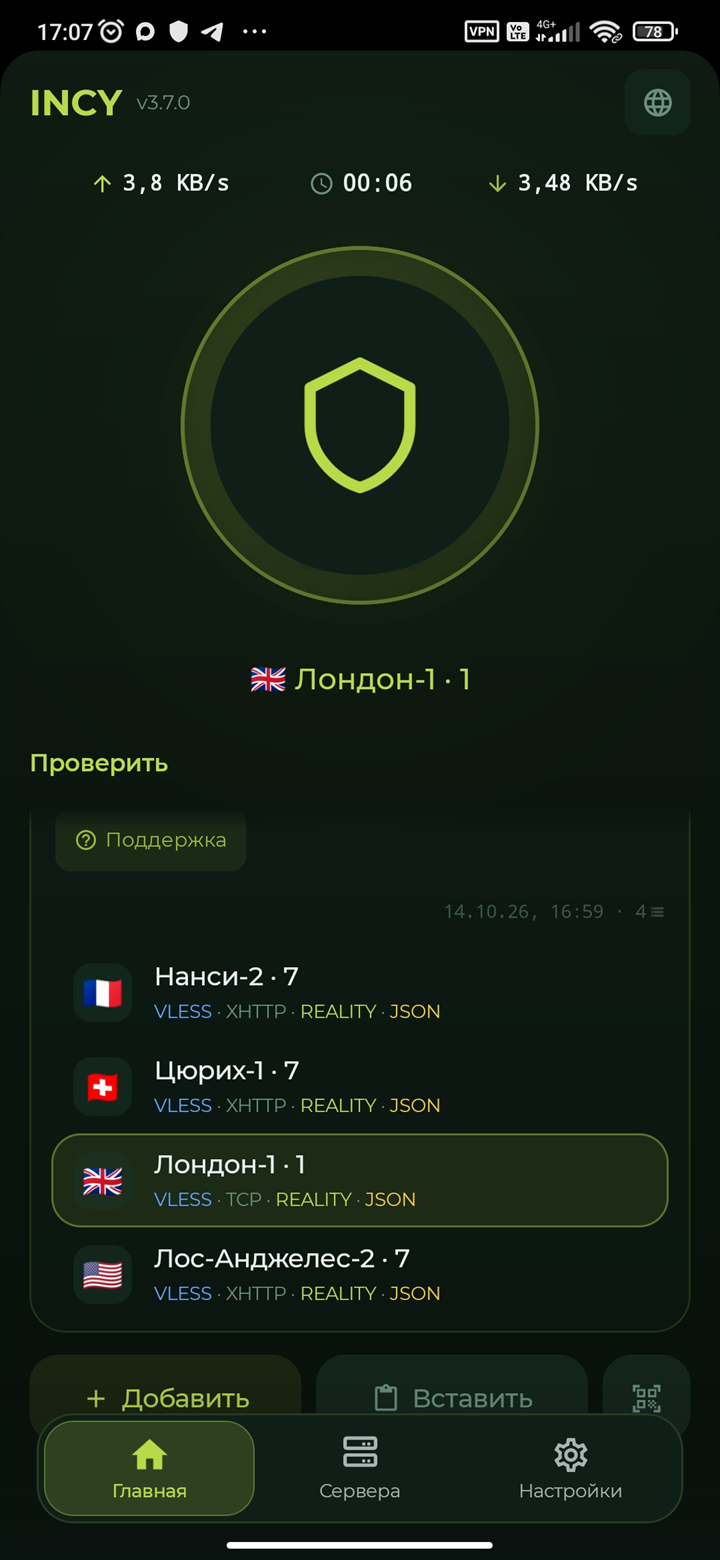
Android · INCY · guide détaillé
Se connecter à Ankora avec INCY
Toutes les étapes de connexion, illustrées par des captures d'écran.
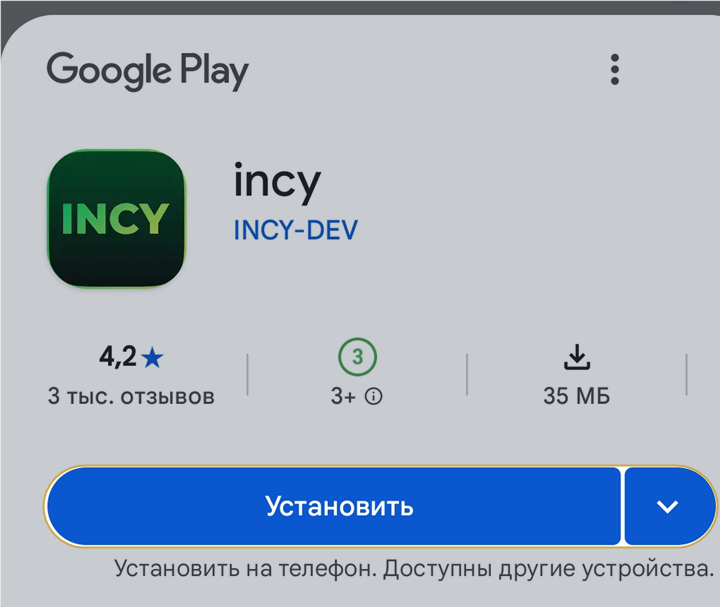
Installer INCYInstaller INCY
Ouvrez la page de l'application, touchez « Installer » et attendez la fin de l'installation.
Si INCY n’est pas disponible sur Google Play, téléchargez l’APK depuis la page GitHub officielle du développeur et installez-le sur votre appareil.
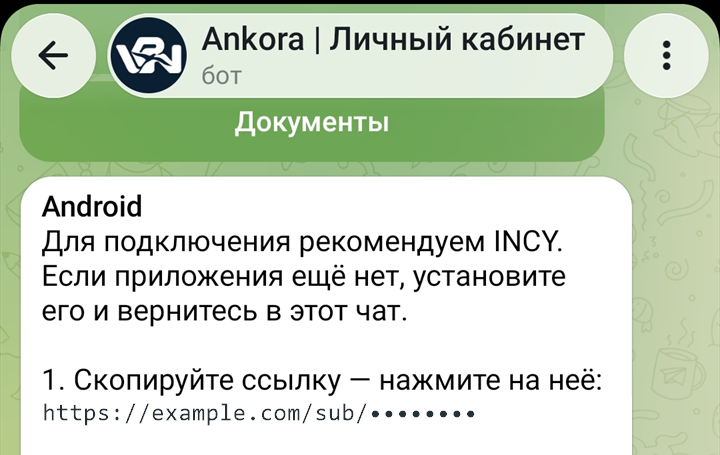
Copier votre lien d'abonnement
Sur l'écran « Connexion », touchez le lien d'abonnement. Il sera copié dans le presse-papiers.
Ajouter le lien dans INCY
Les écrans diffèrent selon qu'il s'agit du premier lancement ou non. Suivez celui que vous voyez.
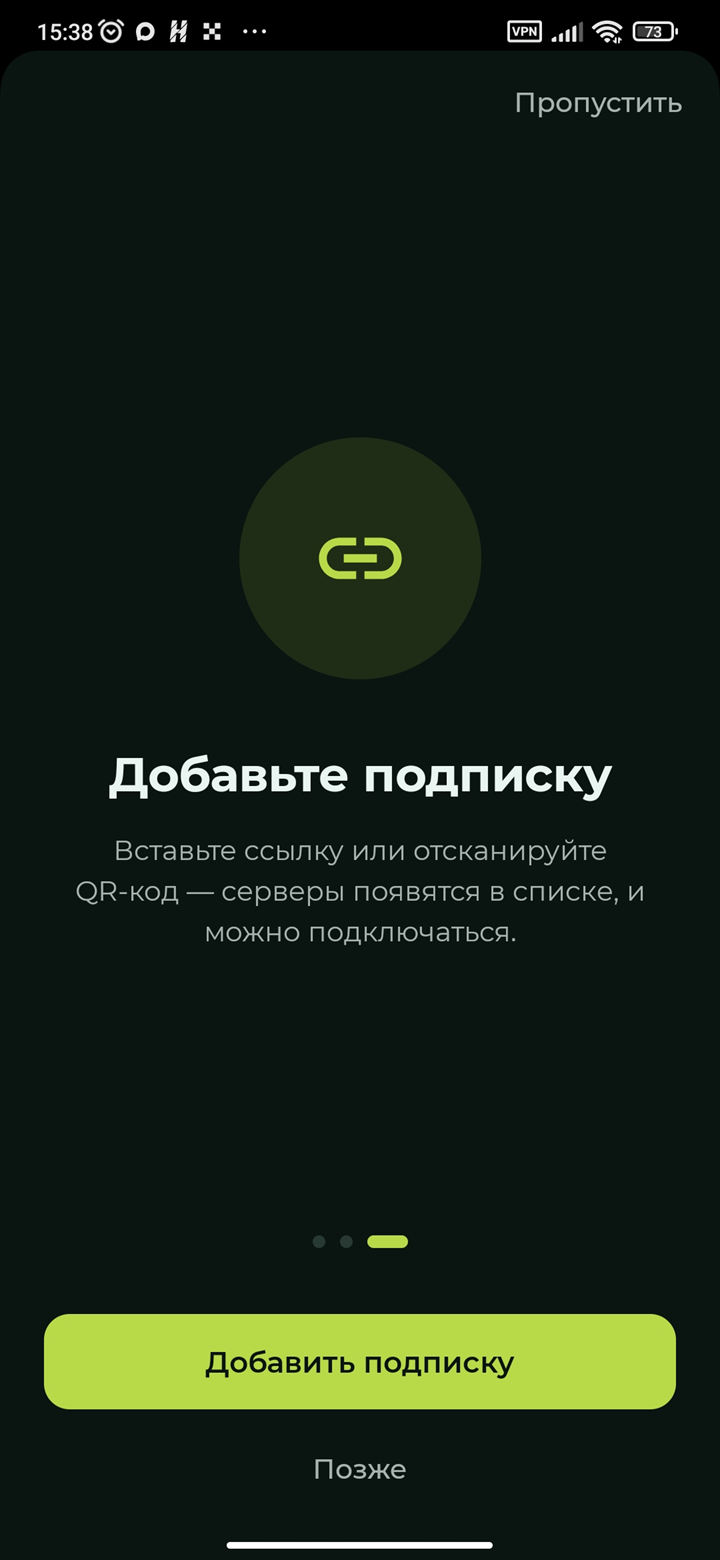
Si l'assistant de configuration s'ouvre
Suivez l'assistant jusqu'à l'écran « Ajouter un abonnement » et touchez le grand bouton du même nom.
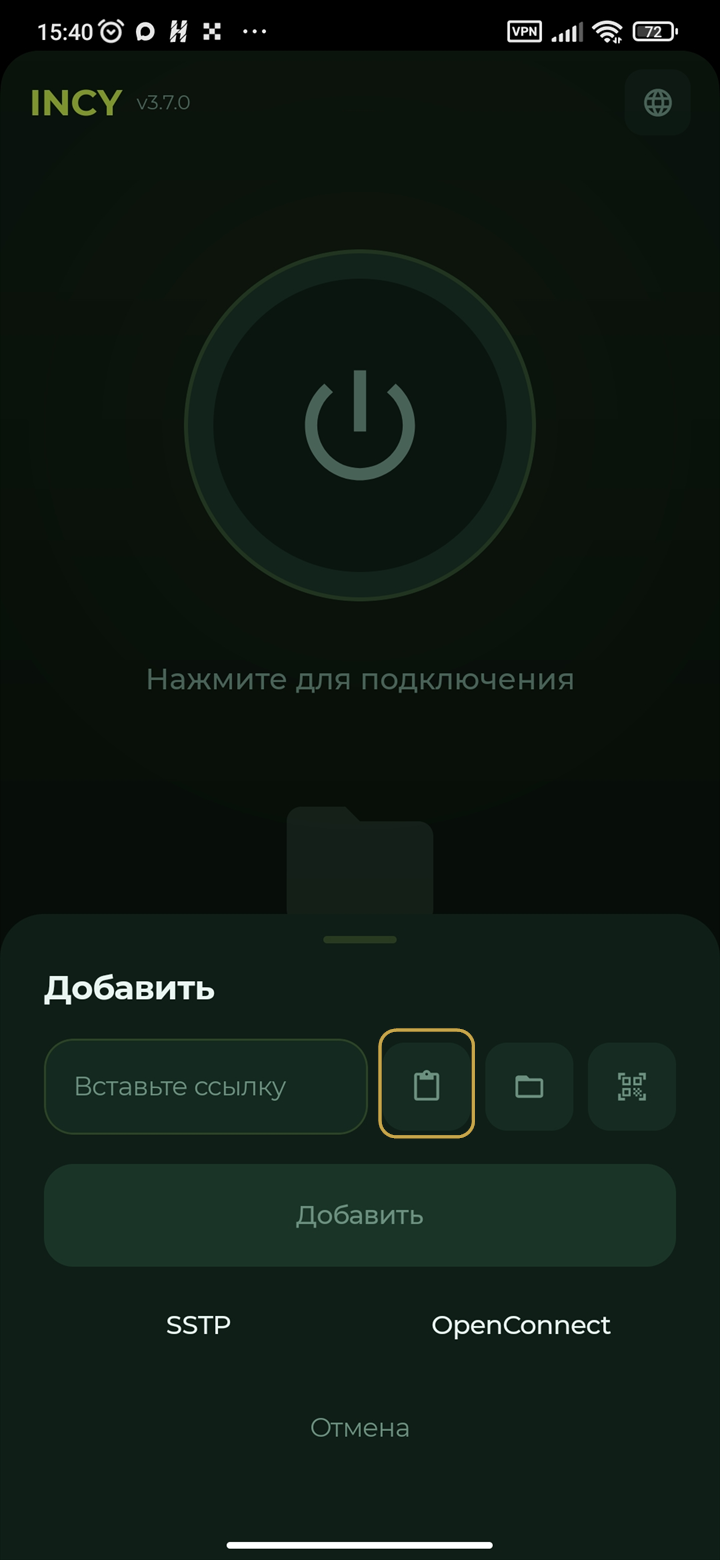
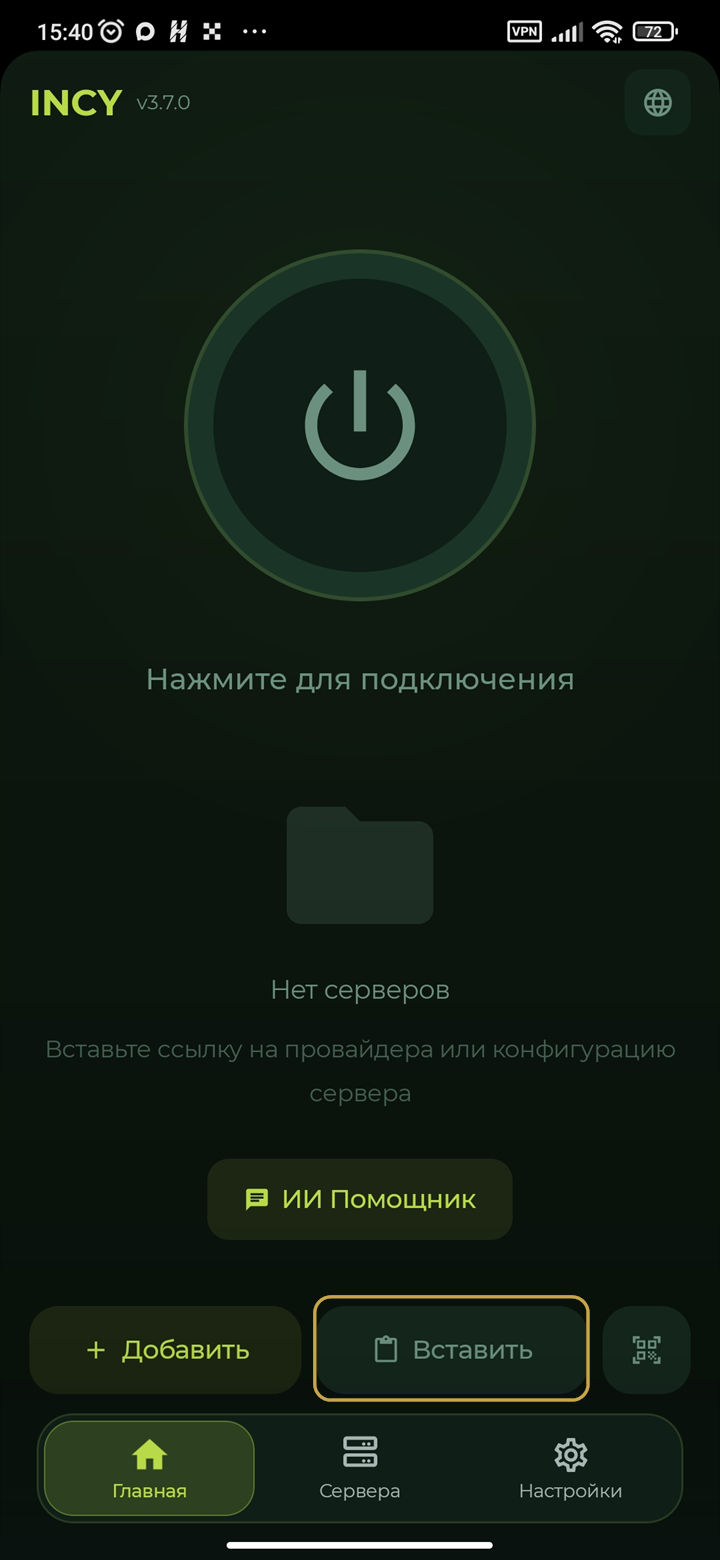
Si l'écran principal s'ouvre
Touchez « Coller » en bas de l'écran. INCY ajoutera le lien depuis le presse-papiers.
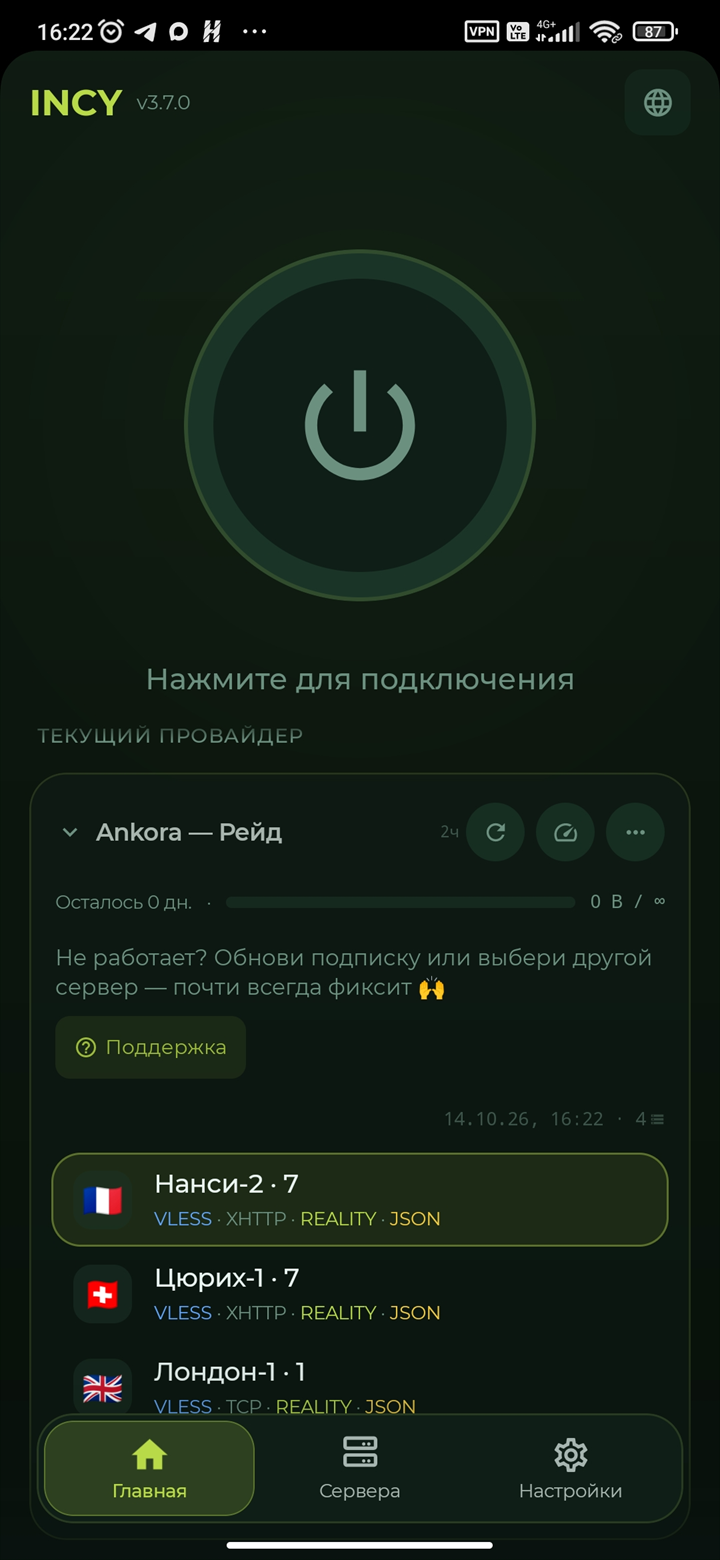
Attendre la liste des connexions
Après l'ajout de l'abonnement, attendez que la liste des connexions apparaisse.
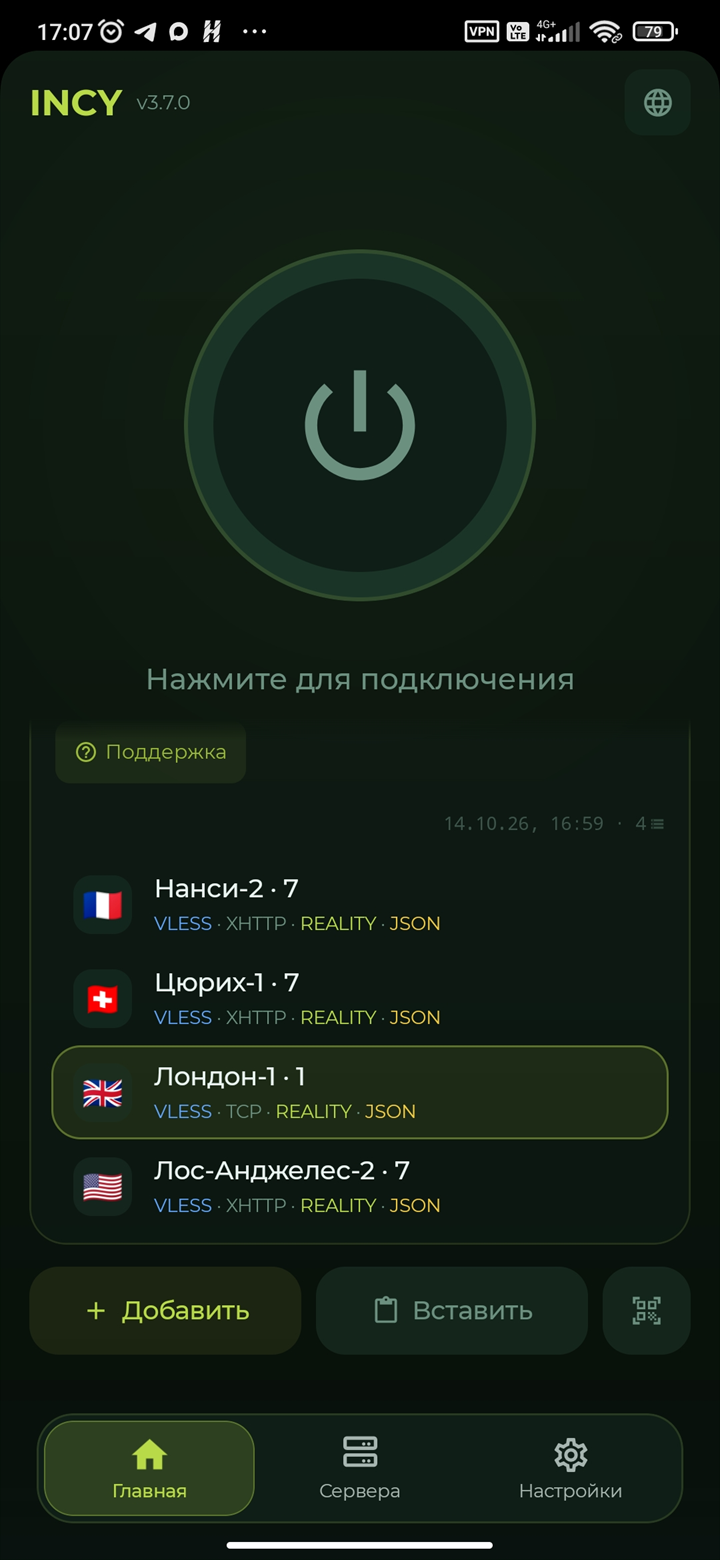
Se connecter
Choisissez une connexion dans la liste et activez-la.
Autoriser la connexion
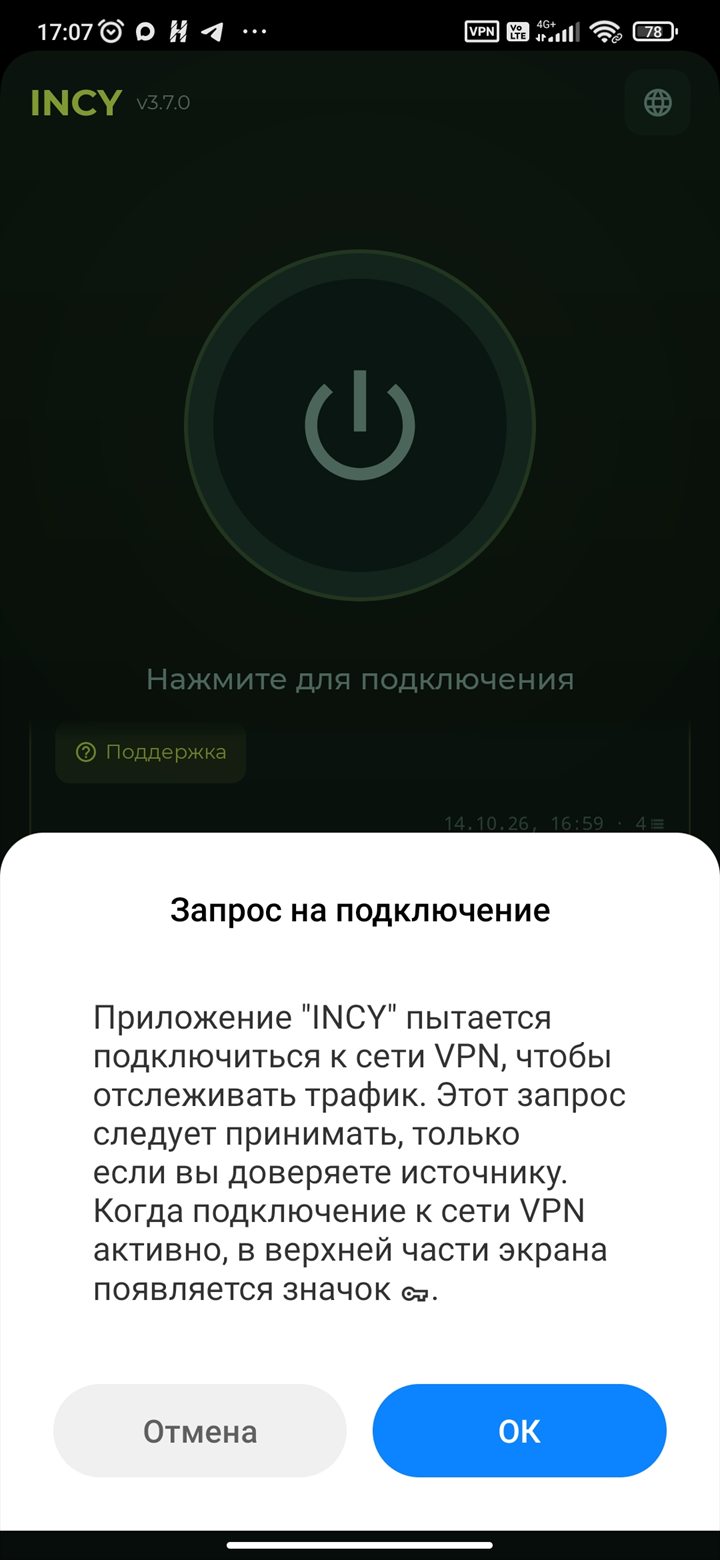
Si Android demande l'autorisation de créer une connexion VPN, acceptez.
Vérifier la connexion
Une fois connecté, l'écran affichera un minuteur et le débit des données. Une icône VPN en haut confirme également que la connexion est active.