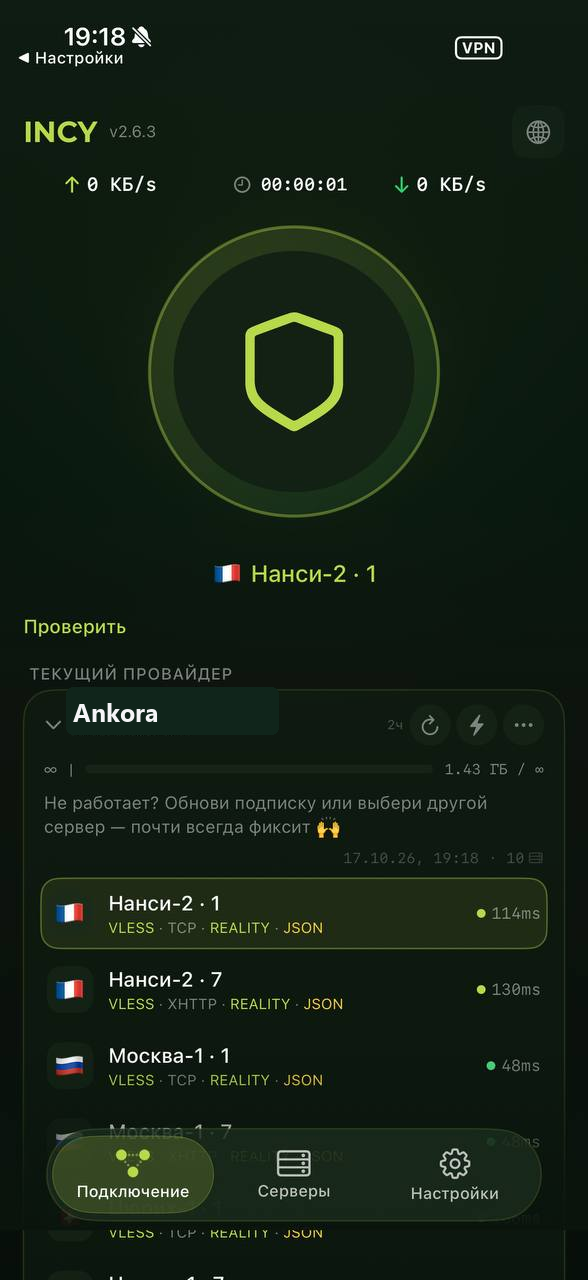
iPhone et iPad · INCY · guide détaillé
Se connecter à Ankora avec INCY
Installez d'abord INCY, puis ajoutez votre abonnement.
Deux façons d'ajouter votre abonnement
Installer INCY
Ouvrez INCY dans l'App Store et installez-le.
INCY peut être absent de votre App StoreSi l'application ne s'ouvre pas ou n'apparaît pas, changez la région de votre compte Apple, puis revenez à cette étape.
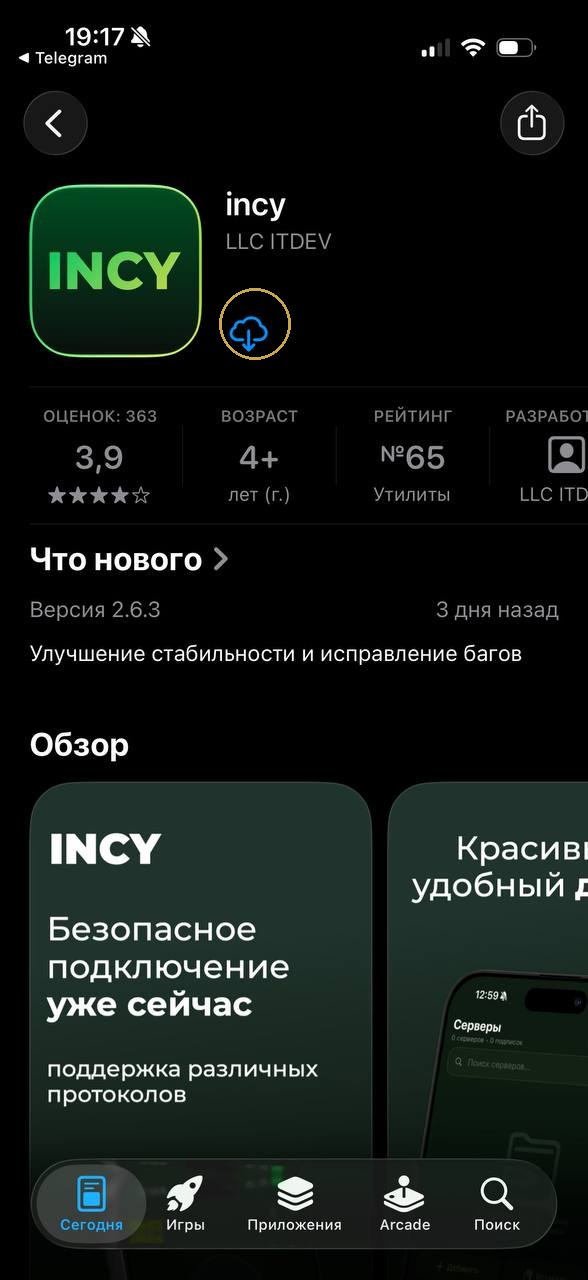
Copier le lien
Revenez à Ankora. Maintenez le doigt sur le lien d'abonnement, puis choisissez « Copier ».
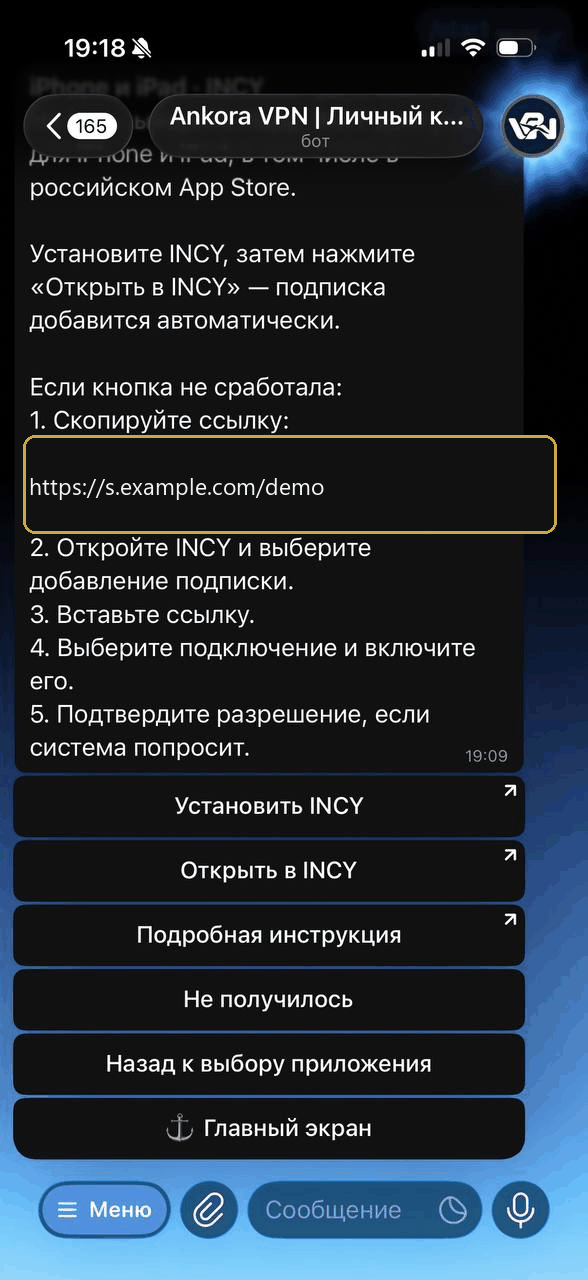
Ouvrir l'option d'ajout d'abonnement
Lancez INCY et choisissez d'ajouter un nouvel abonnement.
Coller le lien
Collez le lien copié dans le champ URL et touchez « Importer ».
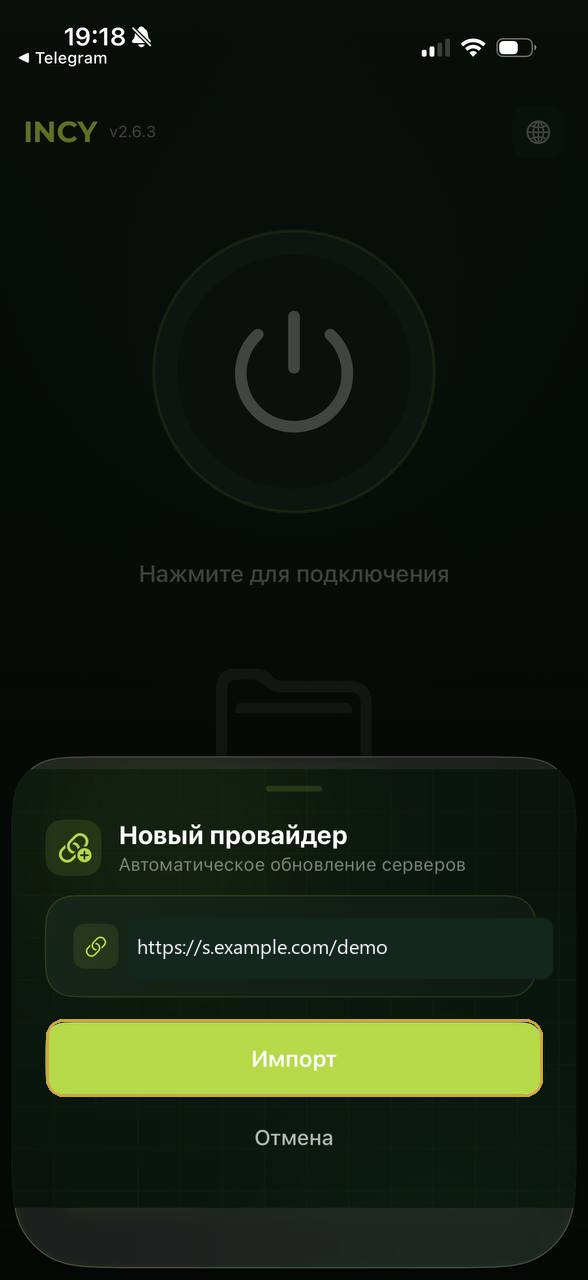
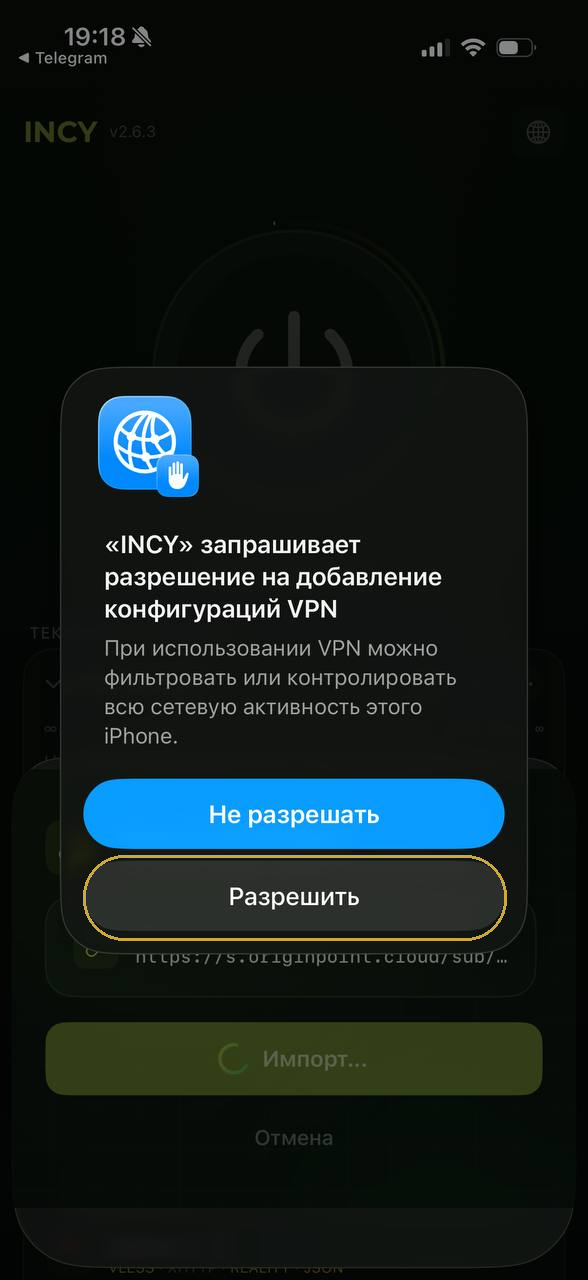
Autoriser la connexion
Lorsque l'iPhone demande d'ajouter une configuration VPN, touchez « Autoriser ».
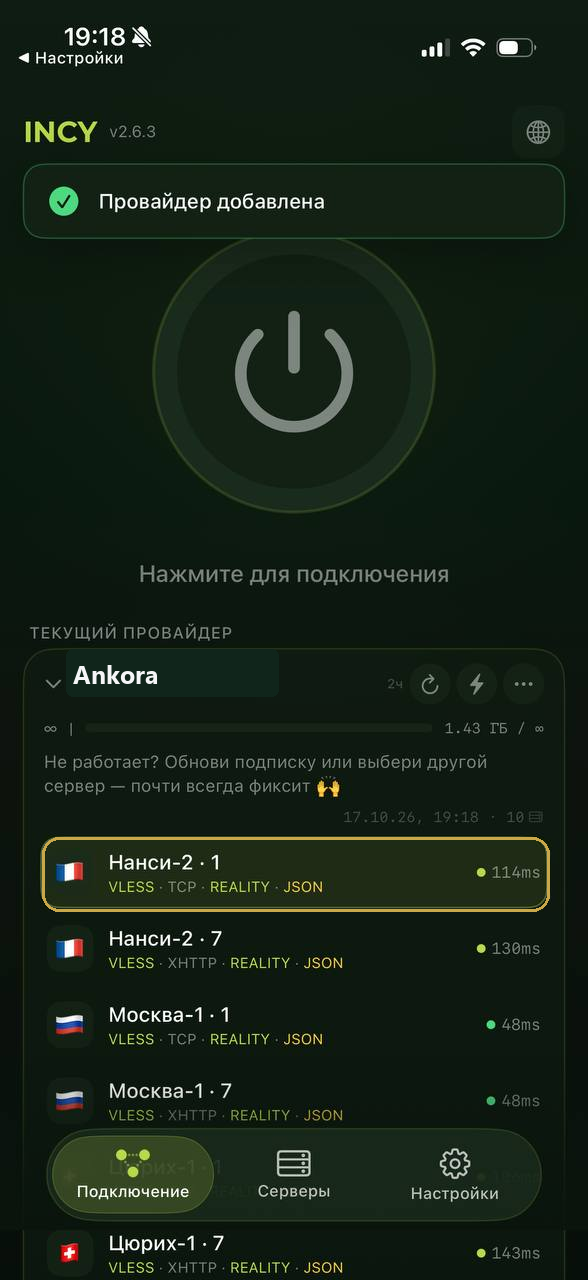
Choisir une connexion
Lorsque votre abonnement Ankora apparaît, touchez une connexion dans la liste.
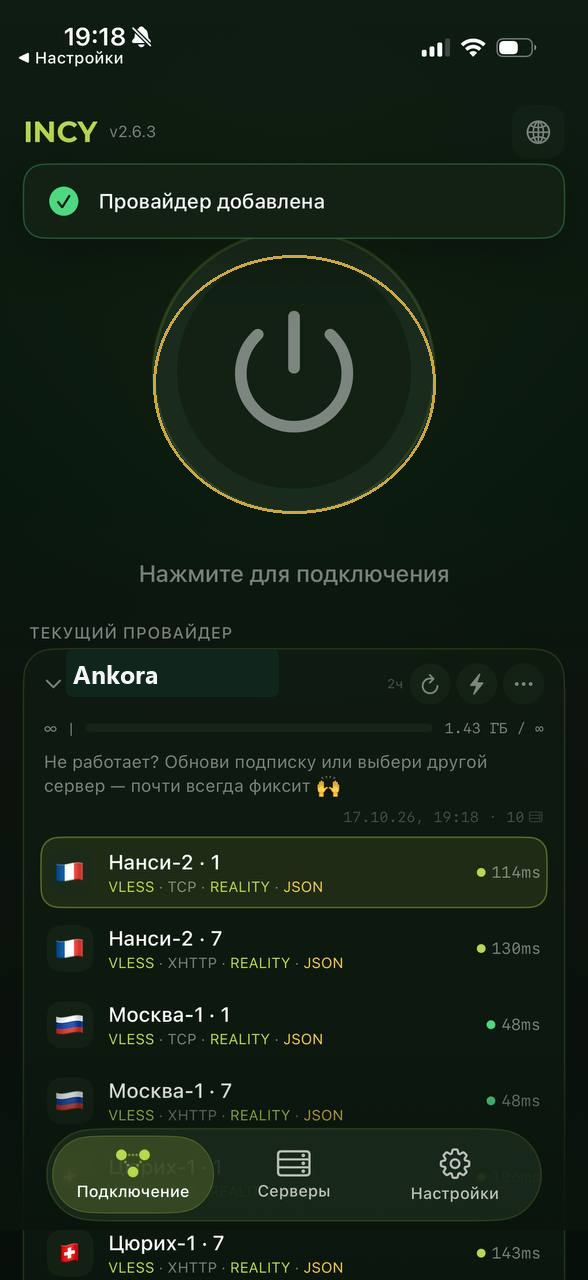
Activer la connexion
Touchez le bouton central en haut de l'écran.
Vérifier la connexion
Une icône apparaîtra sur le bouton et un indicateur VPN dans la barre d'état.