iPhone · Happ · подробно
Подключение Ankora через Happ
Сначала установите Happ, затем добавьте подписку.
Два способа добавить подписку
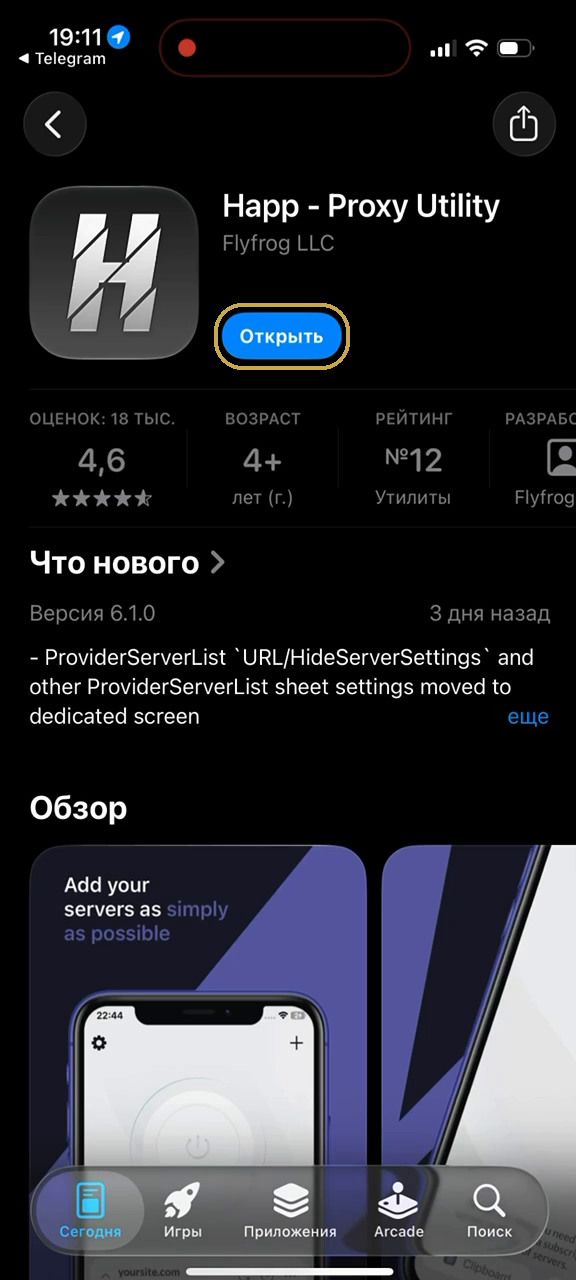
Установите Happ
Откройте Happ в App Store и установите приложение.
Happ может быть недоступен в вашем App StoreЕсли приложение не открывается или не находится, сначала смените регион Аккаунта Apple. После смены региона вернитесь к этому шагу.
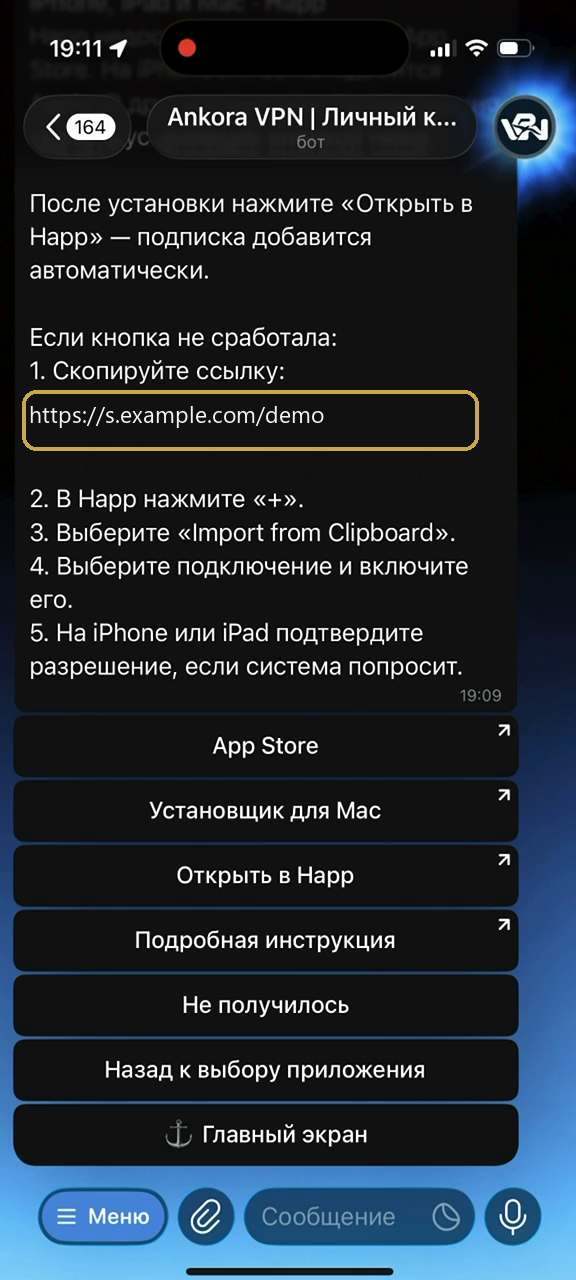
Скопируйте ссылку
Вернитесь в Ankora. Нажмите и удерживайте ссылку на подписку, затем выберите «Скопировать».
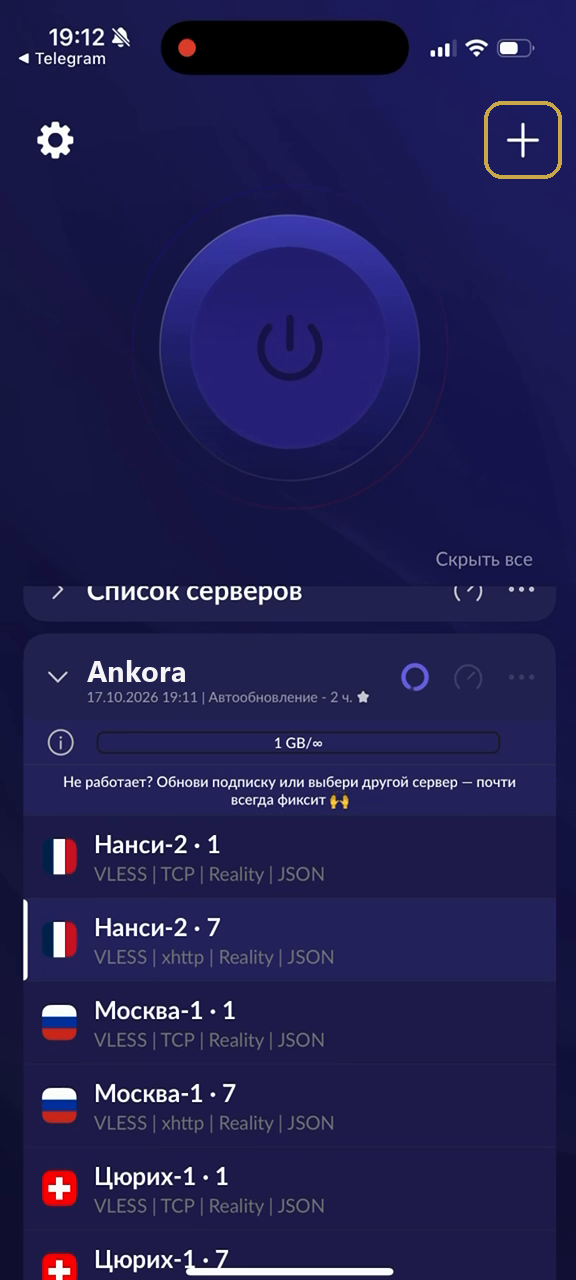
Откройте меню добавления
Запустите Happ и нажмите «+» в правом верхнем углу.
Вставьте ссылку
Выберите «Вставить из буфера обмена».
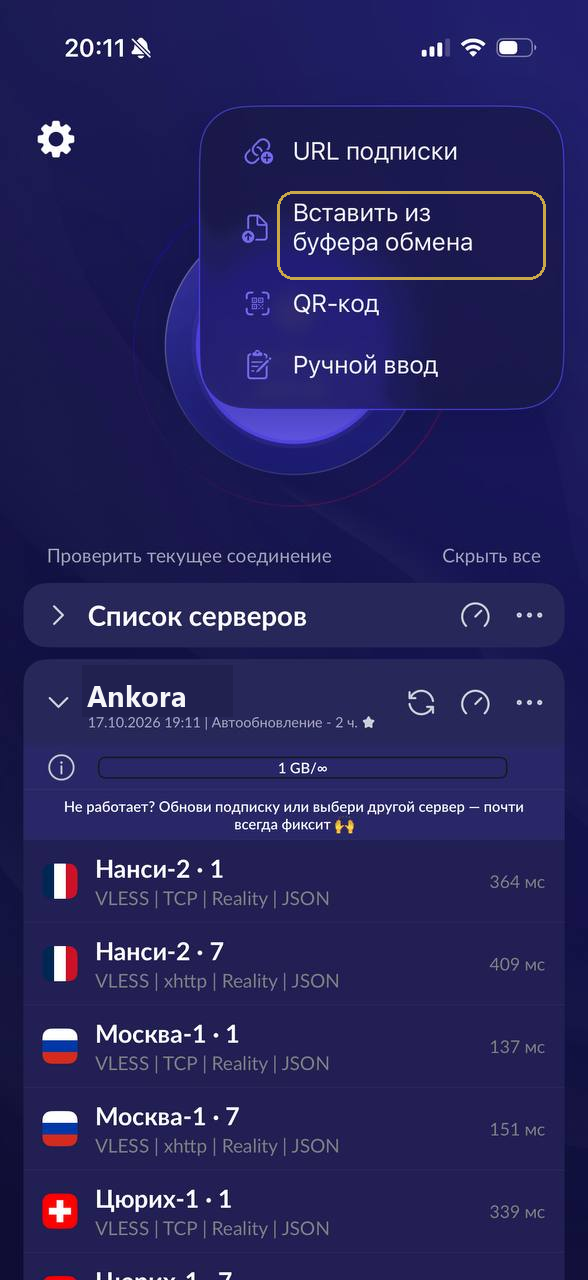
Разрешите вставку
Если iPhone попросит доступ к буферу обмена, нажмите «Разрешить вставку».
Выберите подключение
Когда появится подписка Ankora, нажмите на любое подключение в списке.
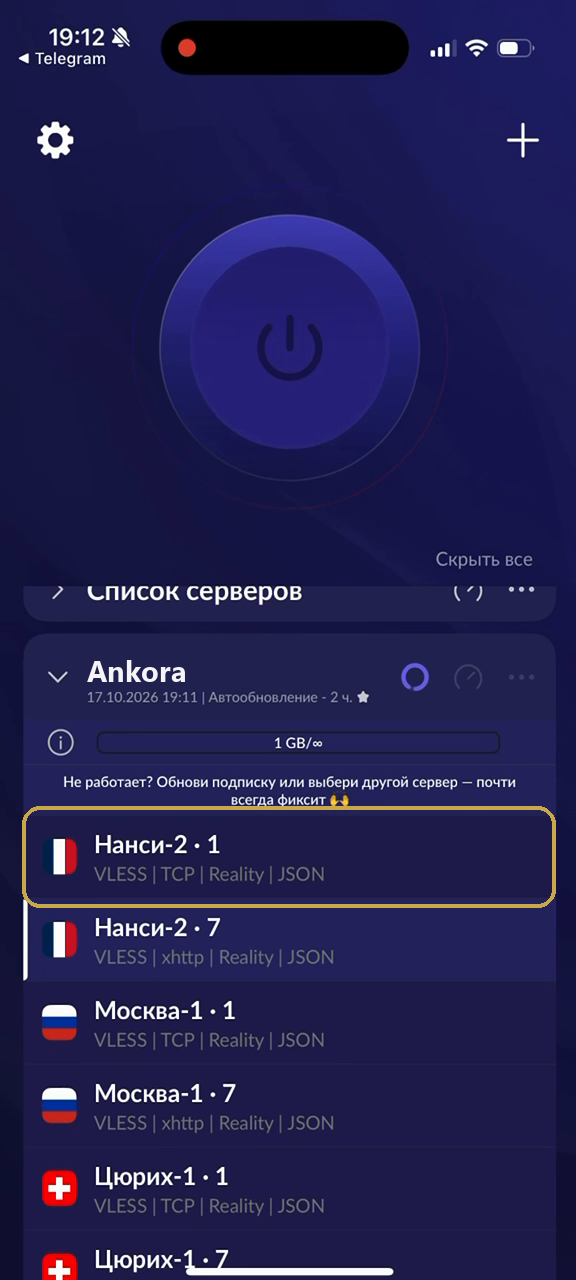
Включите подключение
Нажмите кнопку включения в верхней части экрана.
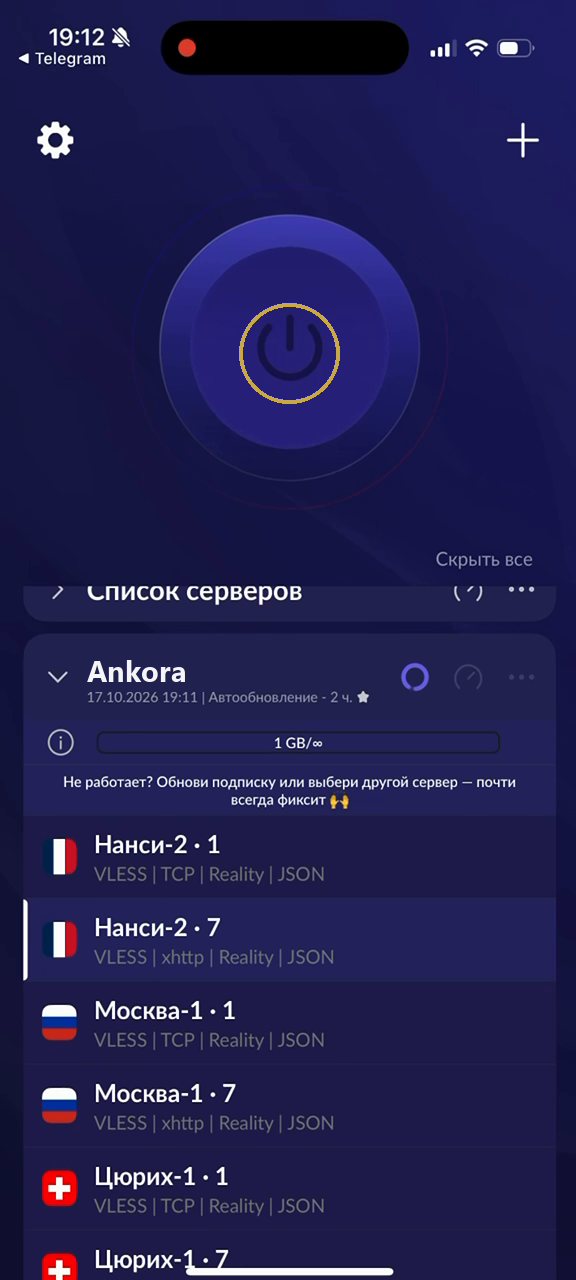
Подтвердите разрешение
При первом подключении iPhone может попросить добавить конфигурацию VPN. Нажмите «Разрешить» и подтвердите действие способом, который предлагает телефон.
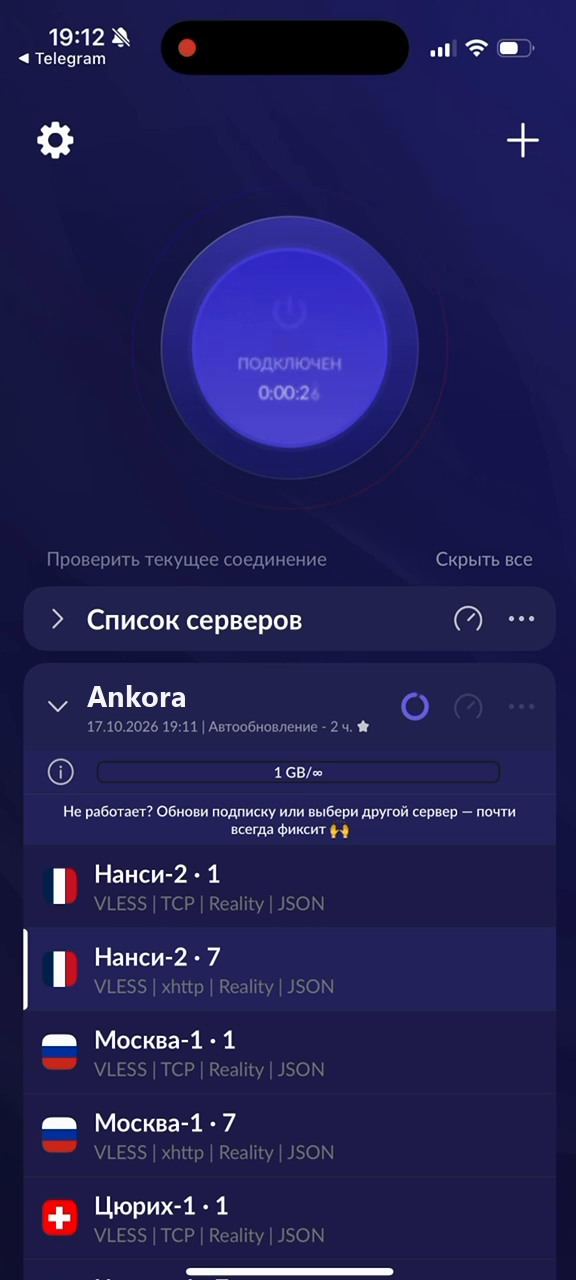
Проверьте подключение
Внутри большой кнопки появятся надпись «ПОДКЛЮЧЕН» и таймер.