iPhone и iPad · INCY · подробно
Подключение Ankora через INCY
Сначала установите INCY, затем добавьте подписку.
Два способа добавить подписку
Установите INCY
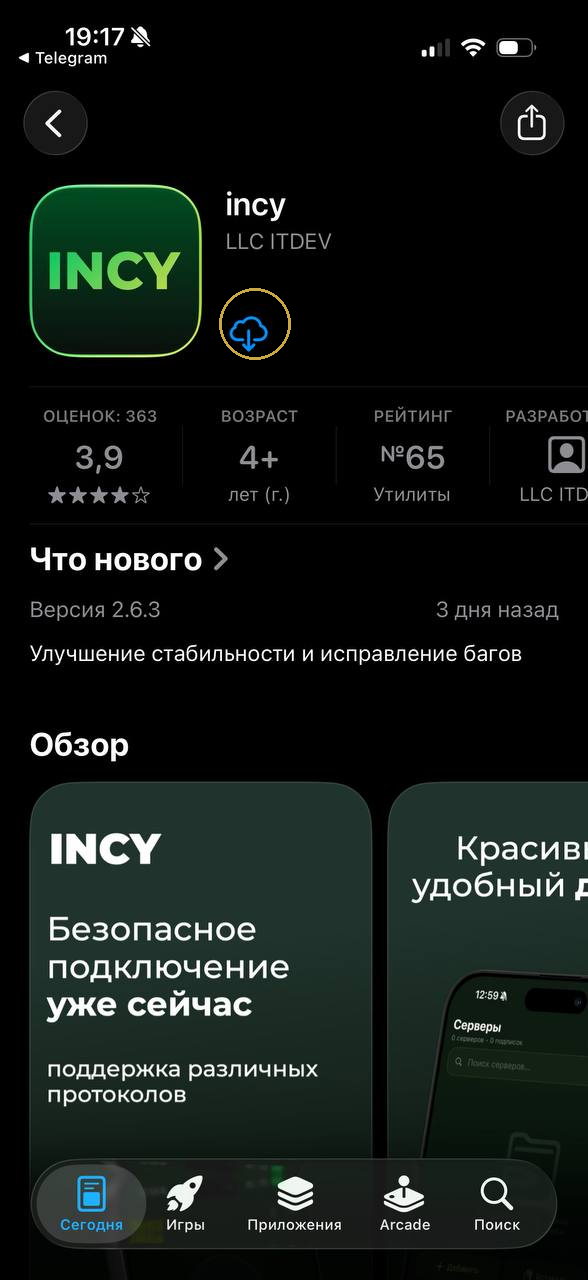
Откройте INCY в App Store и установите приложение.
Скопируйте ссылку
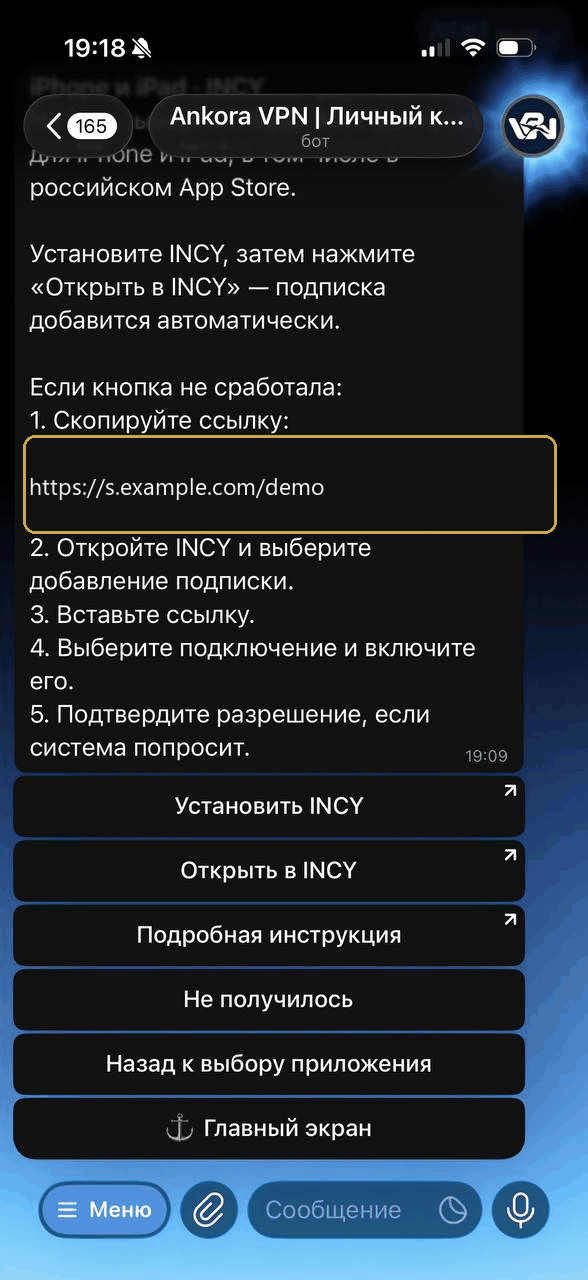
Вернитесь в Ankora. Нажмите и удерживайте ссылку на подписку, затем выберите «Скопировать».
Откройте добавление подписки
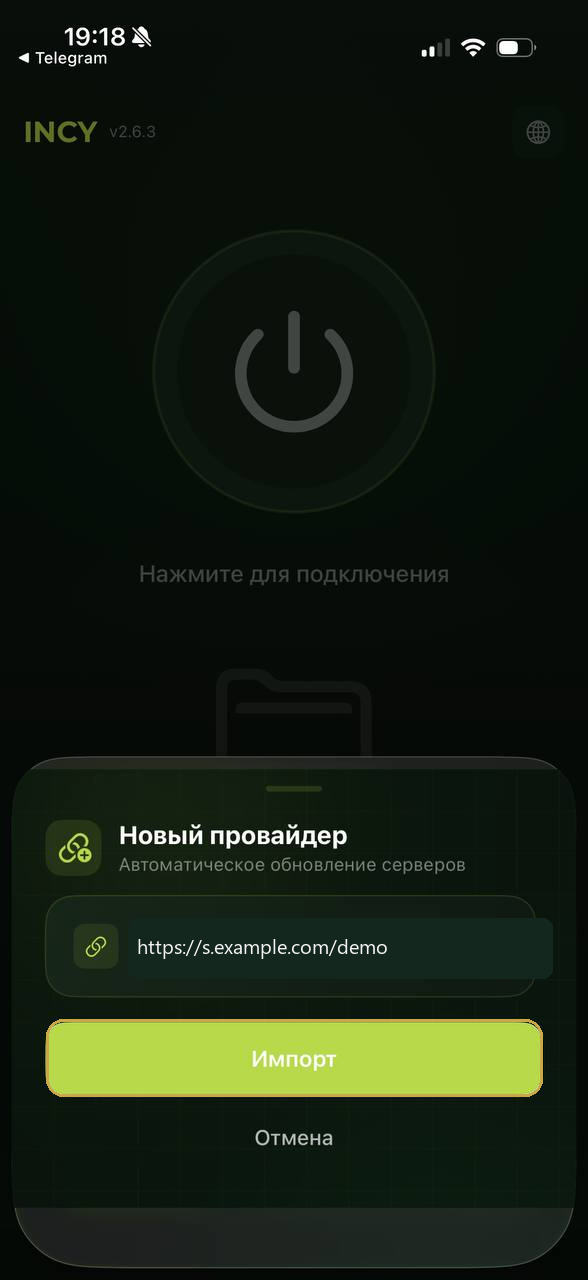
Запустите INCY и выберите добавление новой подписки.
Вставьте ссылку
Вставьте скопированную ссылку в поле URL и нажмите «Импорт».
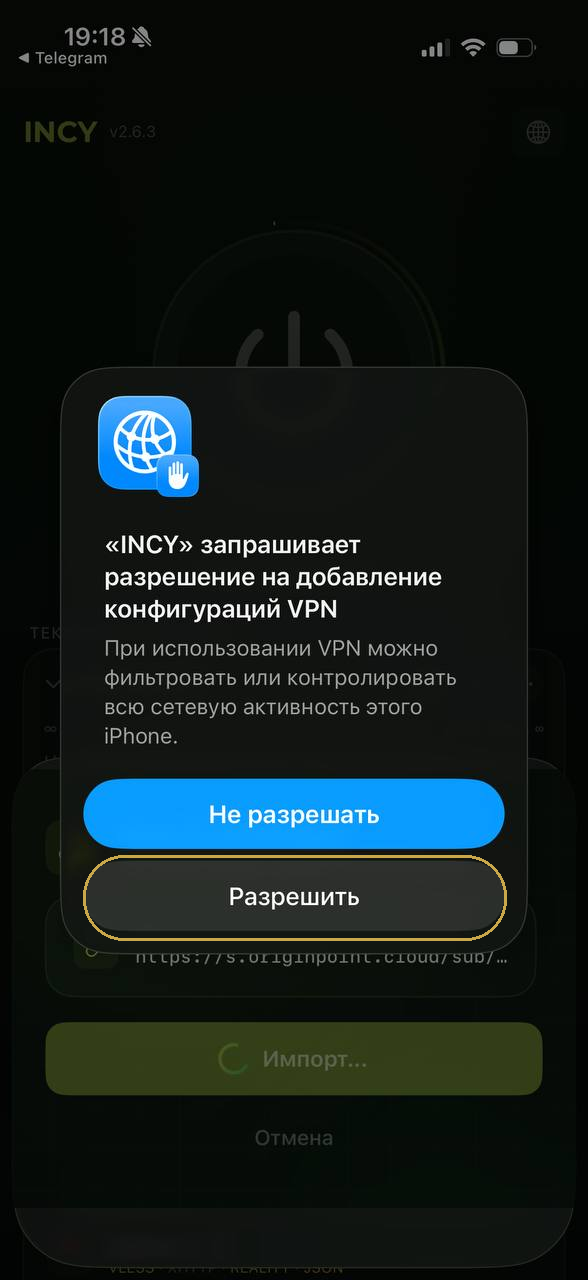
Разрешите подключение
Когда iPhone попросит добавить конфигурацию VPN, нажмите «Разрешить».
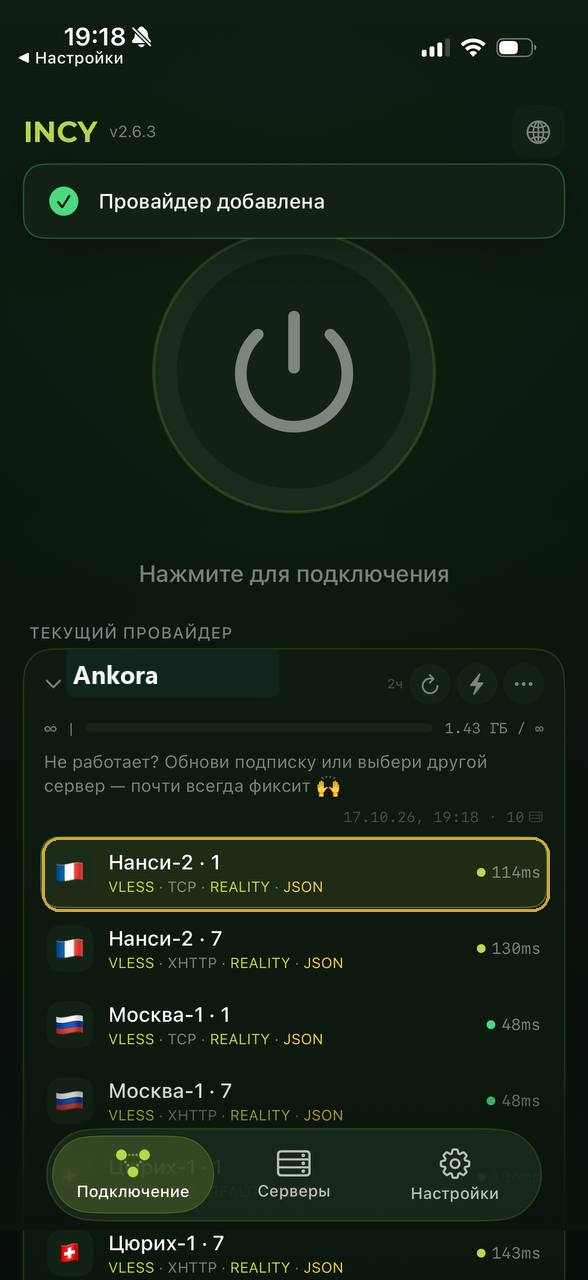
Выберите подключение
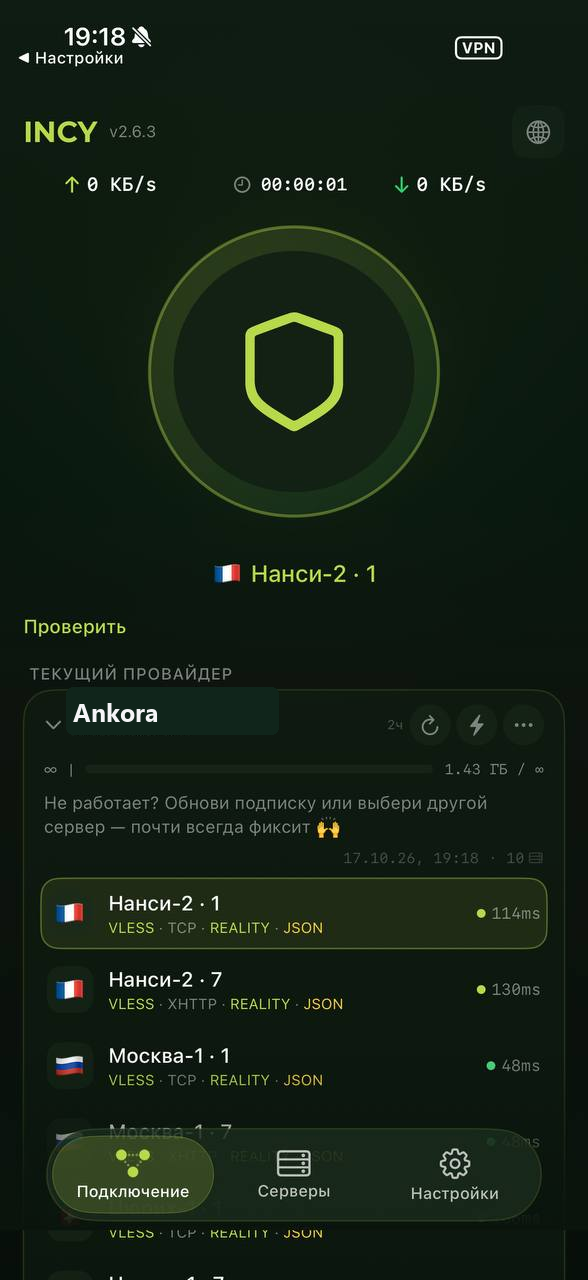
Когда появится подписка Ankora, нажмите на любое подключение в списке.
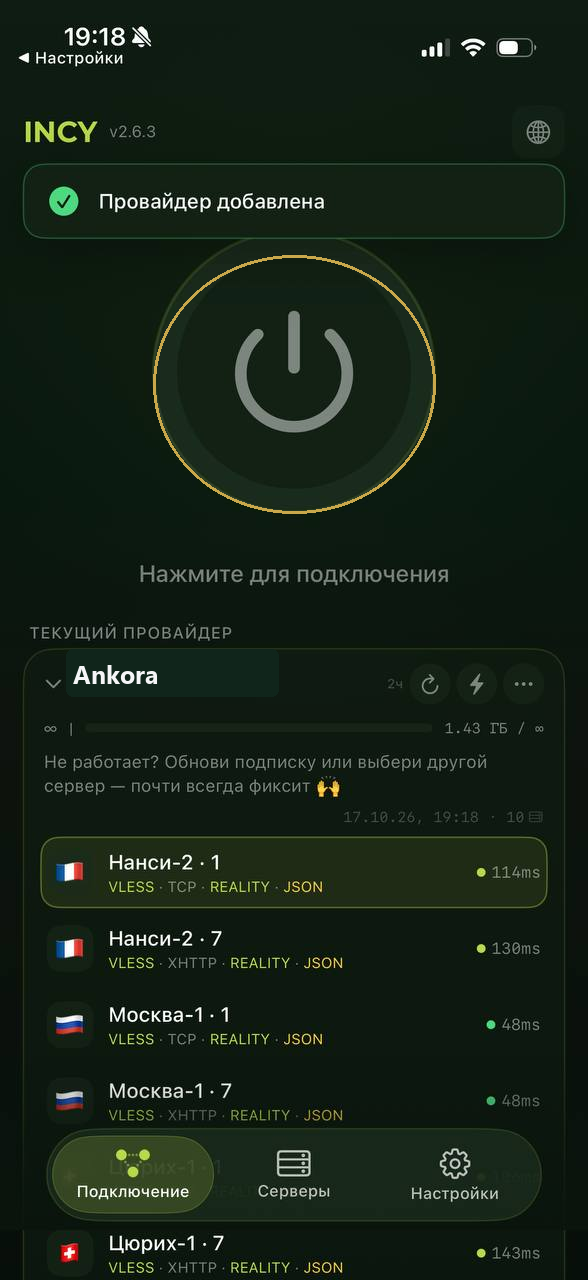
Включите подключение
Нажмите центральную кнопку в верхней части экрана.
Проверьте подключение
На кнопке появится значок, а в строке состояния — индикатор VPN.