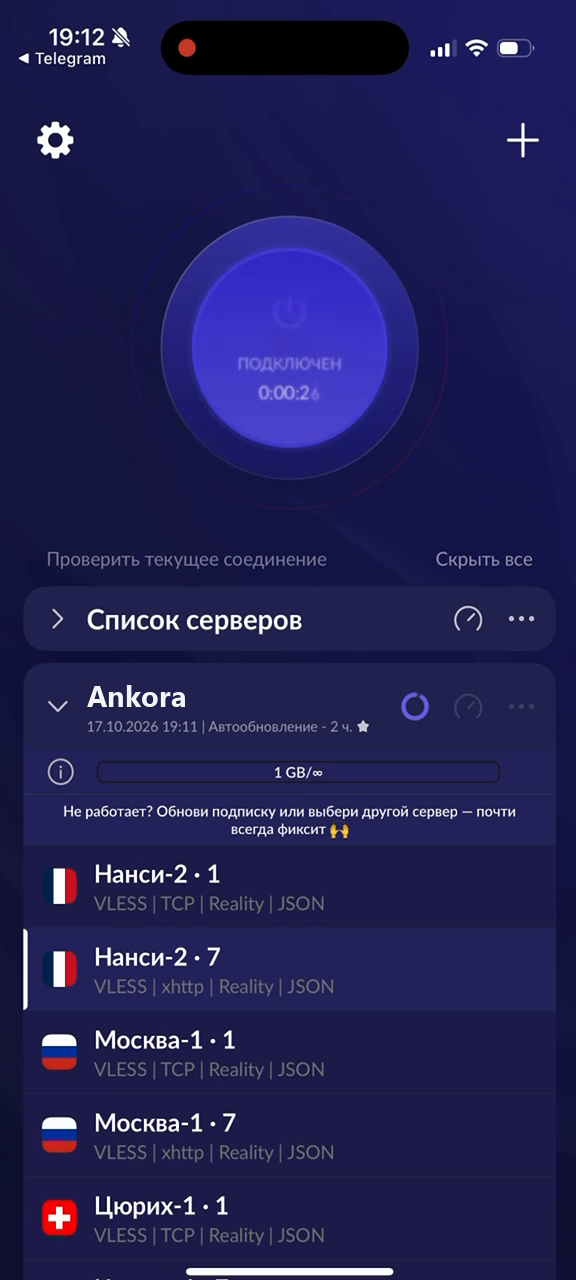
iPhone · Happ · 자세한 안내
Happ으로 Ankora 연결하기
먼저 Happ을 설치한 다음 구독을 추가하세요.
구독을 추가하는 두 가지 방법
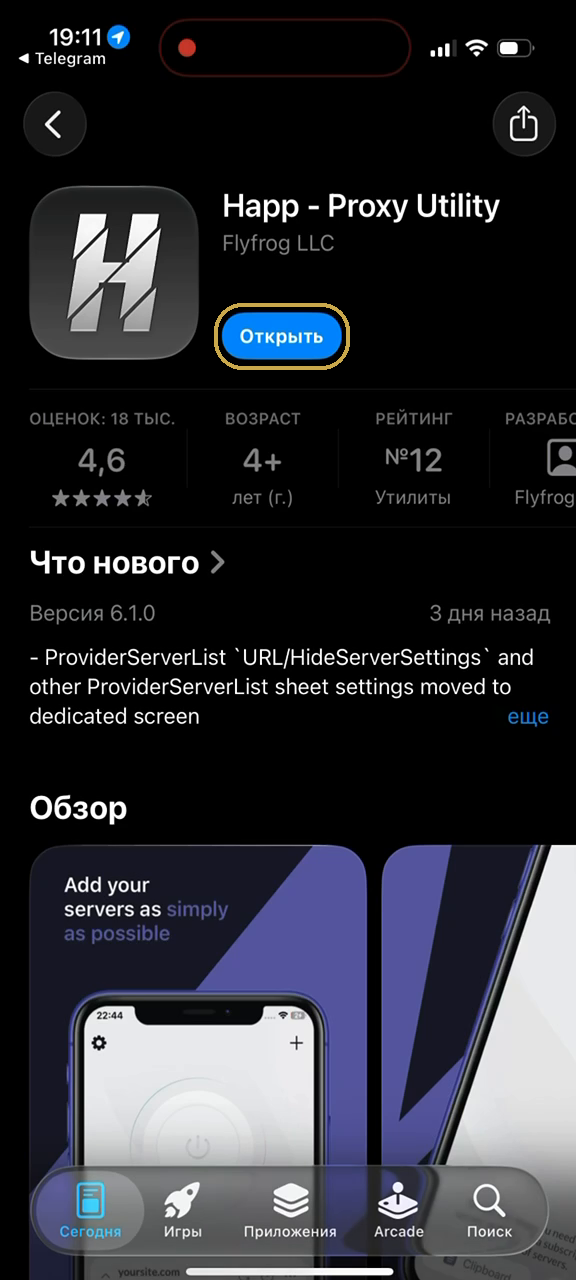
Happ 설치
App Store에서 Happ을 열어 설치하세요.
App Store에서 Happ을 찾을 수 없나요?앱을 열거나 찾을 수 없다면 먼저 Apple 계정 지역을 변경하세요. 그런 다음 이 단계로 돌아오세요.
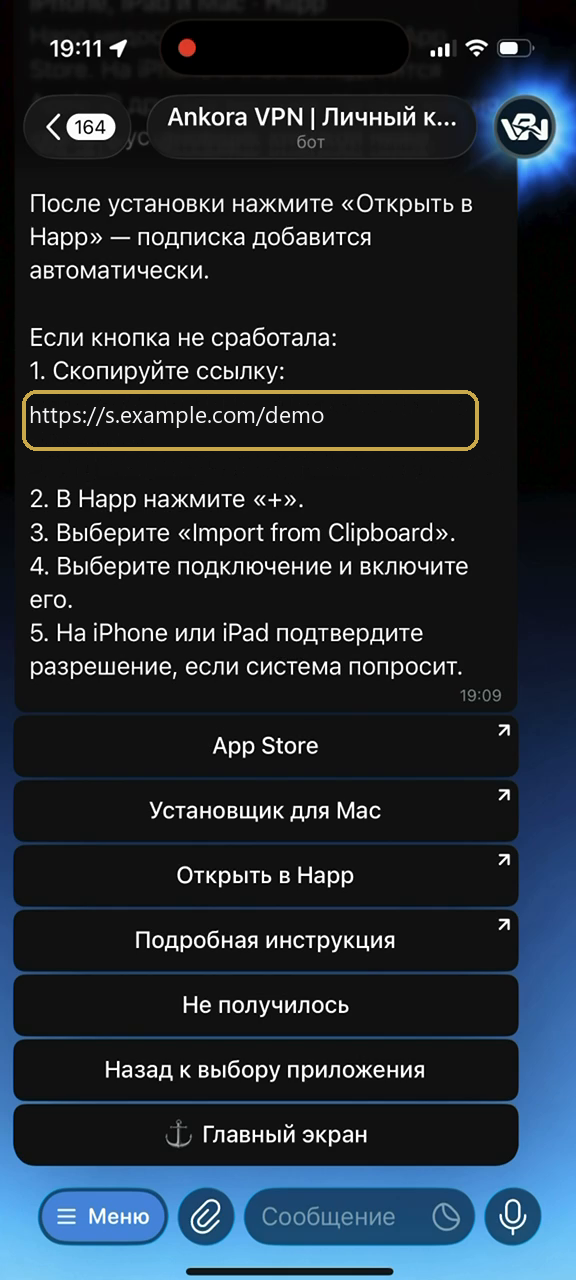
링크 복사
Ankora로 돌아오세요. 구독 링크를 길게 누른 뒤 ‘복사’를 선택하세요.
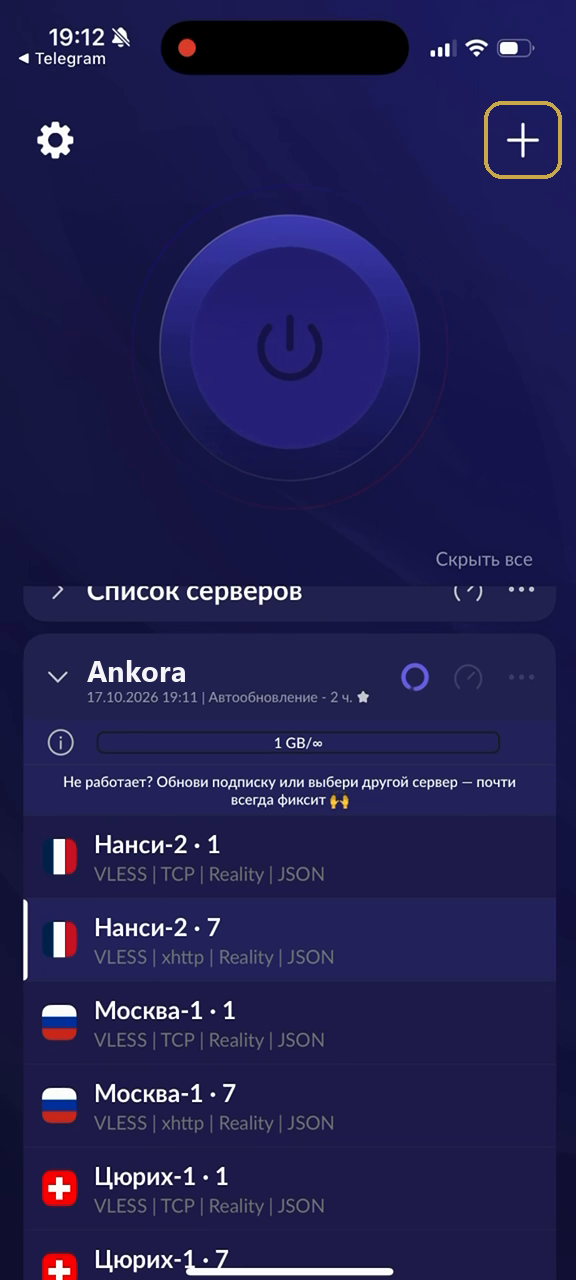
추가 메뉴 열기
Happ을 실행하고 오른쪽 위의 ‘+’를 누르세요.
링크 붙여넣기
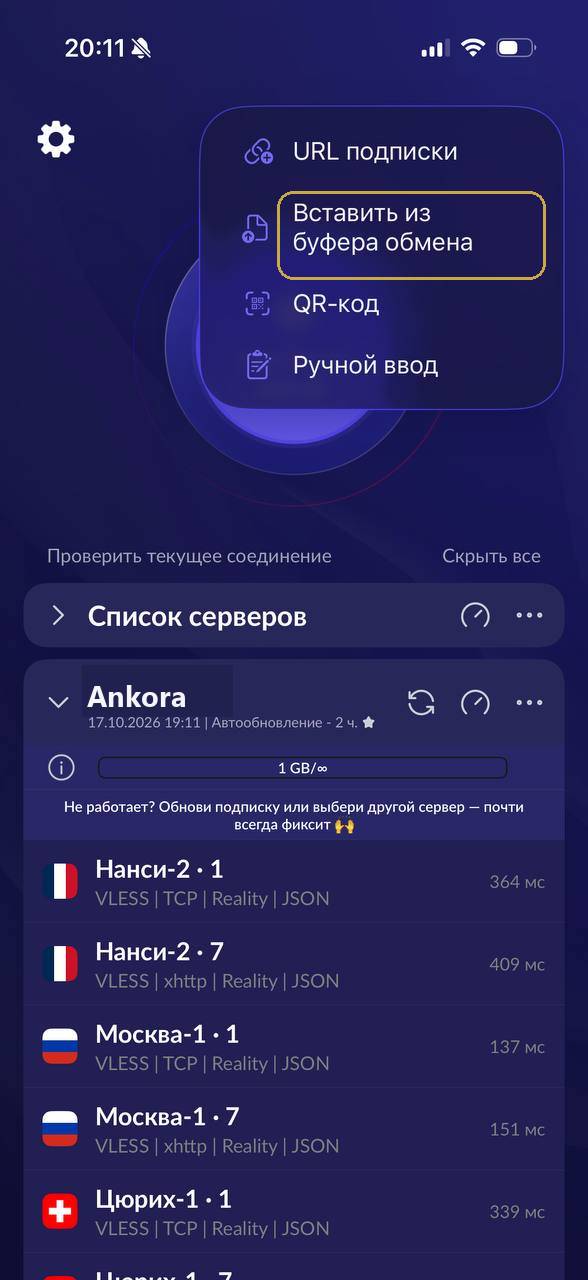
‘클립보드에서 붙여넣기’를 선택하세요.
붙여넣기 허용
iPhone에서 클립보드 접근 권한을 요청하면 ‘붙여넣기 허용’을 누르세요.
연결 선택
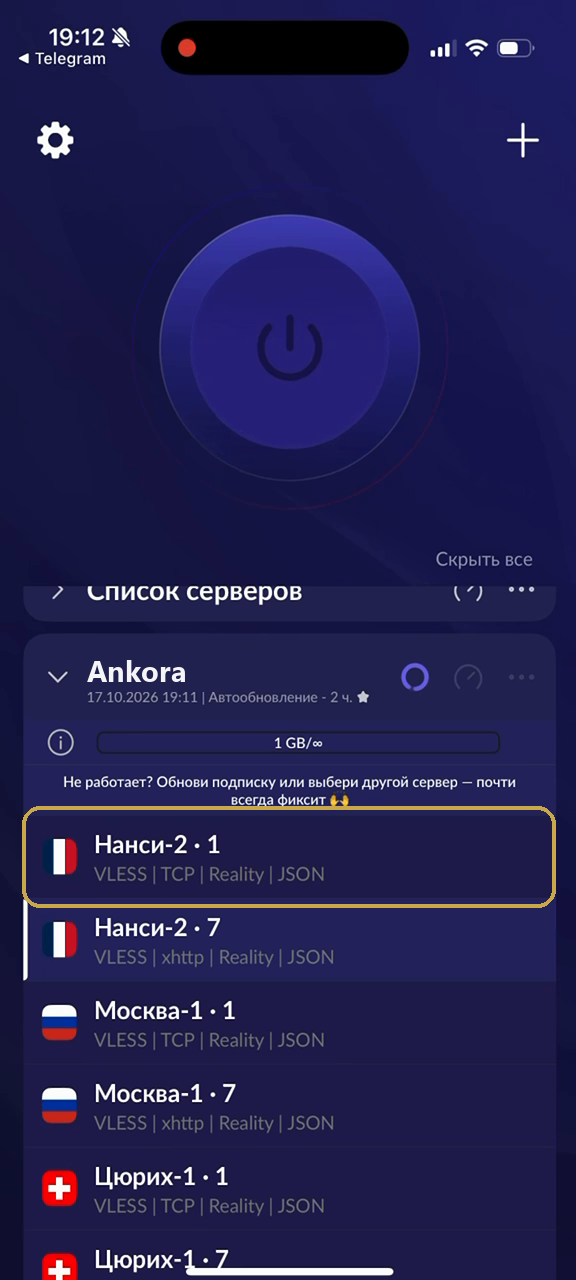
Ankora 구독이 나타나면 목록에서 연결을 하나 누르세요.
연결 켜기
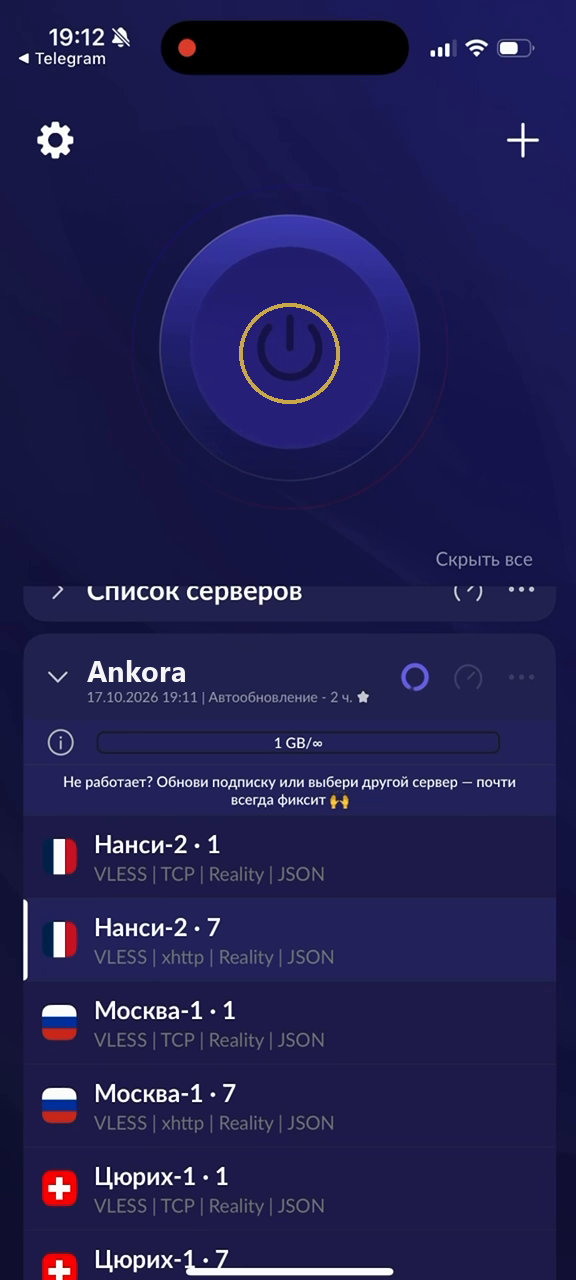
화면 상단의 전원 버튼을 누르세요.
연결 허용
처음 연결할 때 iPhone에서 VPN 구성 추가 권한을 요청할 수 있어요. ‘허용’을 누르고 휴대폰의 안내에 따라 확인하세요.
연결 확인
큰 버튼에 ‘CONNECTED’와 시간이 표시돼요.