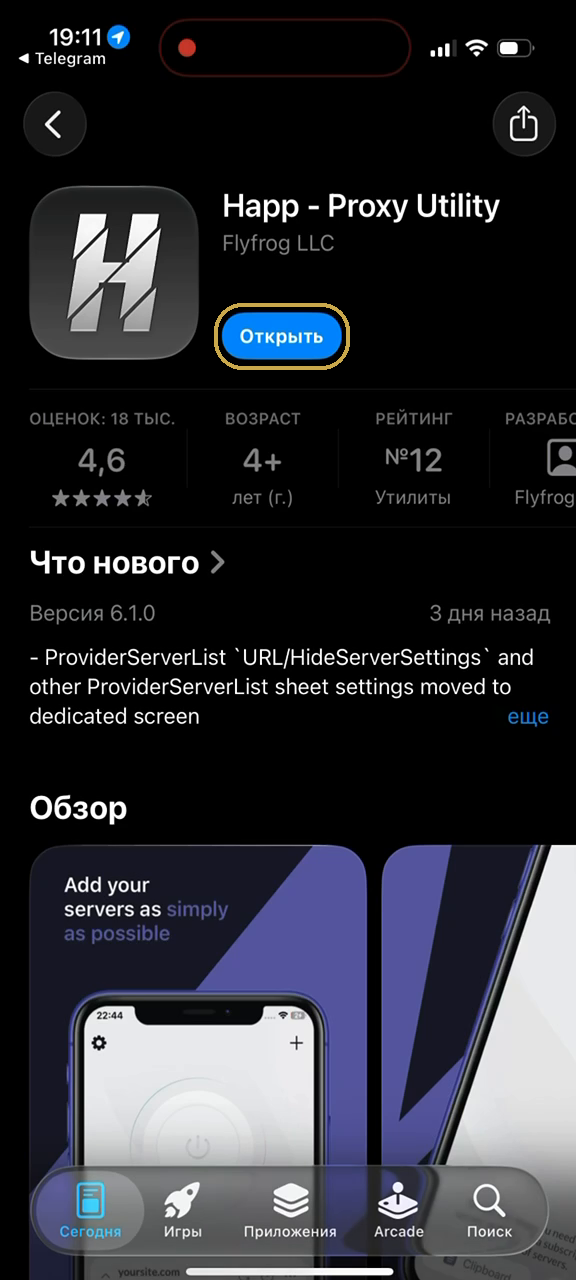
iPhone · App Store
App Storeʼda Happʼni topa olmasangiz
Apple akkauntingiz hududini oʻzgartiring, Happʼni oʻrnating va ulanish qoʻllanmasiga qayting.
Boshlashdan oldinFaol obunalar, akkauntdagi qoldiq mablagʻ yoki Oilaviy ulashish hududni oʻzgartirishga toʻsqinlik qilishi mumkin. Faqat oʻzingizga tegishli haqiqiy maʼlumotlarni kiriting.
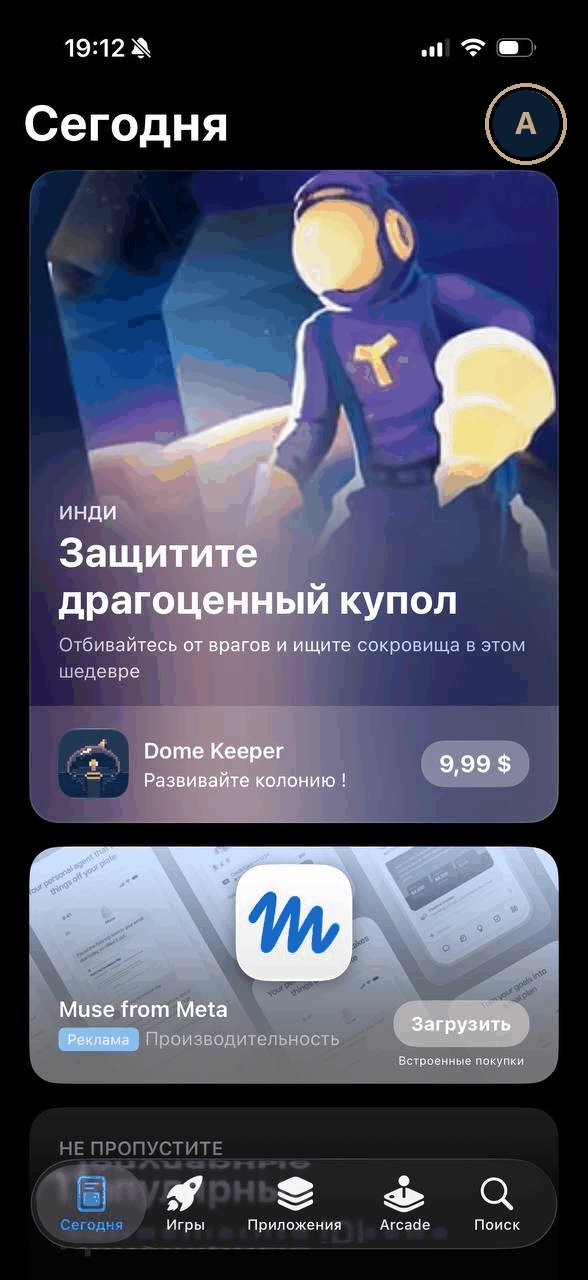
App Store profilingizni ochish
App Storeʼni oching va yuqori oʻng burchakdagi profil belgisini bosing.
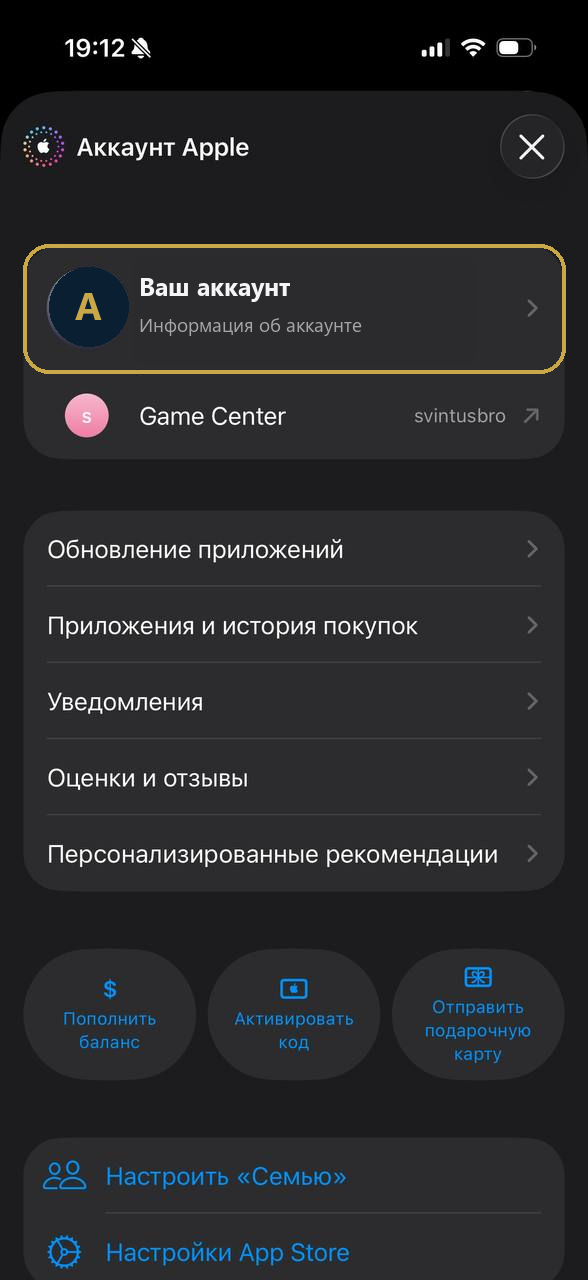
Akkauntingizni ochish
Ekran yuqorisidagi akkaunt kartasini bosing.
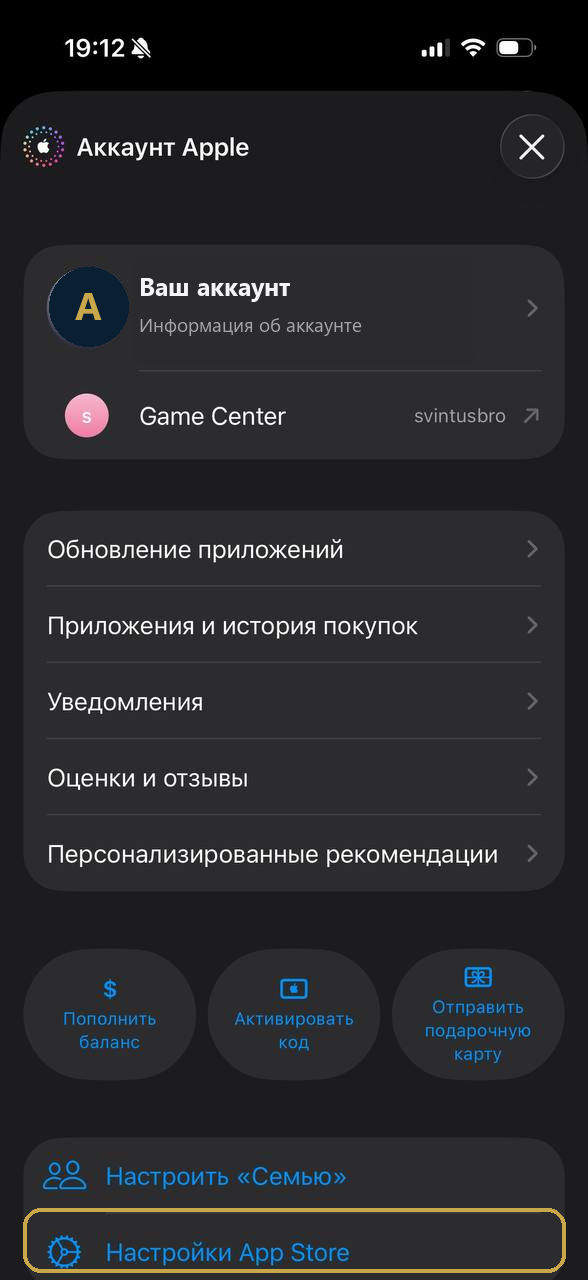
App Store sozlamalarini ochish
Ekran pastidagi «App Store Settings»ni bosing.
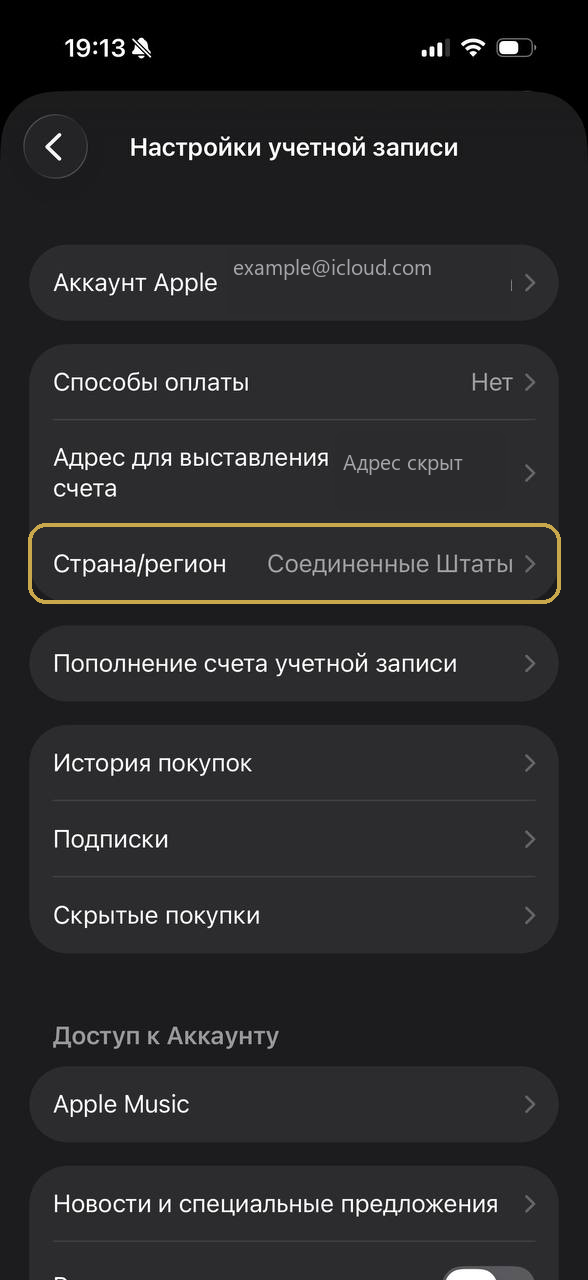
Hudud tanlashni ochish
Akkaunt sozlamalarida «Country/Region»ni bosing.
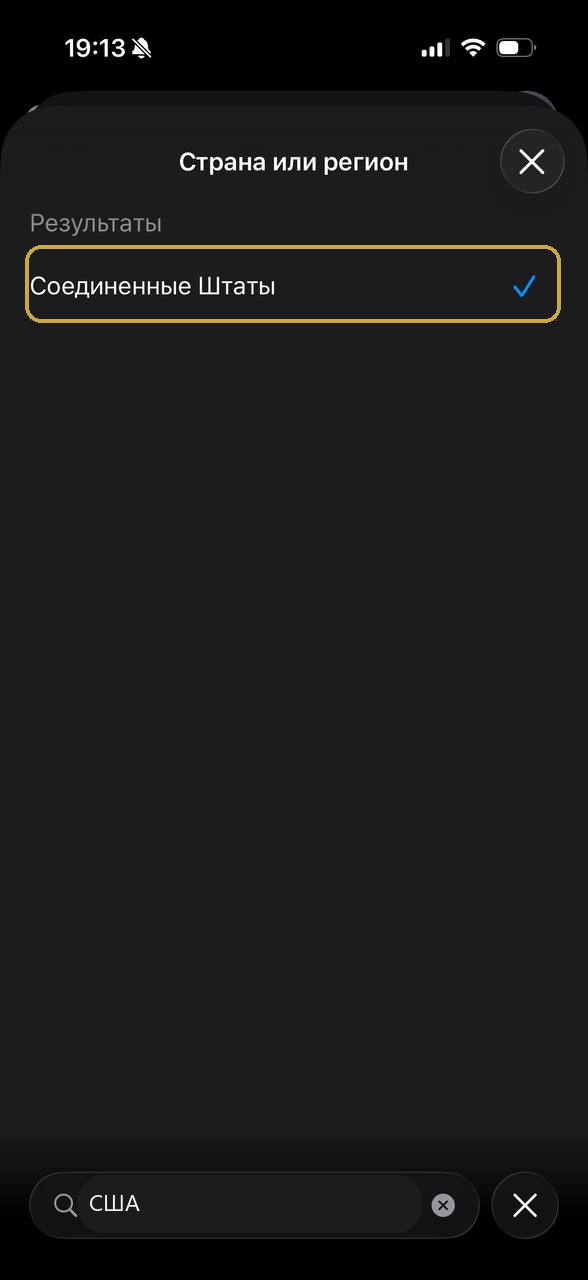
Hududni tanlash
Roʻyxatdan kerakli mamlakatni topib, uni bosing.
Shartlarni qabul qilish
«Continue»ni bosing, shartlarni oʻqib chiqing va roziligingizni tasdiqlang.
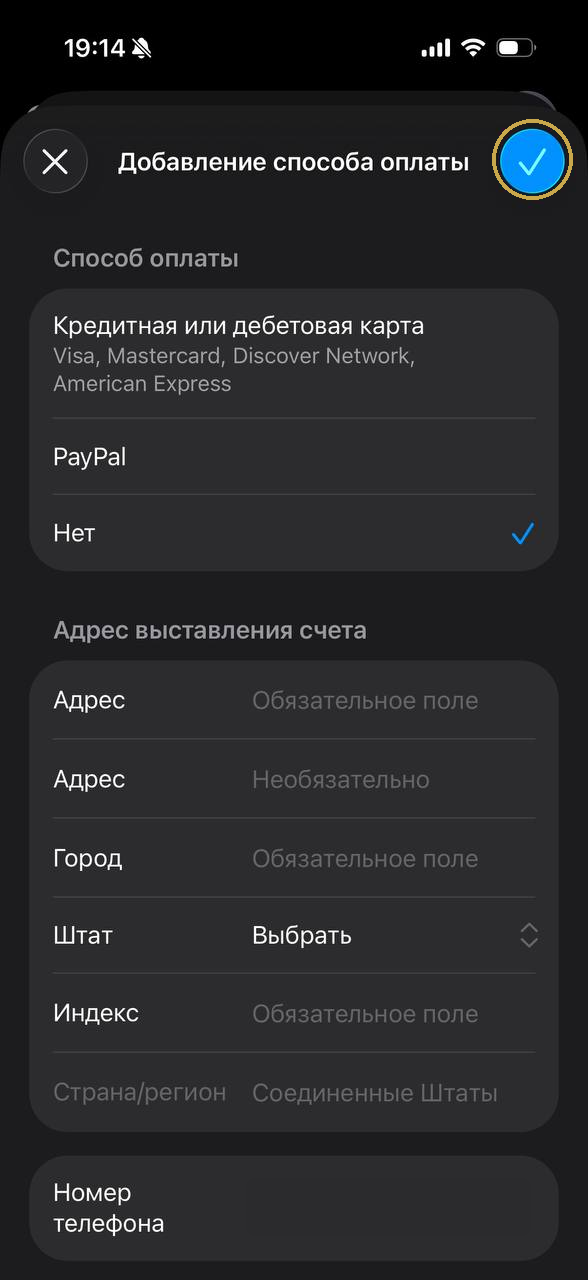
Maʼlumotlaringizni kiritish
Mavjud toʻlov usulini tanlang va Apple soʻrasa, oʻzingizga tegishli haqiqiy maʼlumotlarni kiriting. Soʻng yuqori oʻng burchakdagi koʻk belgini bosing.
Happʼni oʻrnatish
App Storeʼga qayting, Happʼni toping va yuklab olish tugmasini yoki «Open»ni bosing.