iPhone · Happ · batafsil qoʻllanma
Happ orqali Ankoraʼga ulanish
Avval Happʼni oʻrnating, keyin obunangizni qoʻshing.
Obunani qoʻshishning ikki usuli
Happʼni oʻrnatish
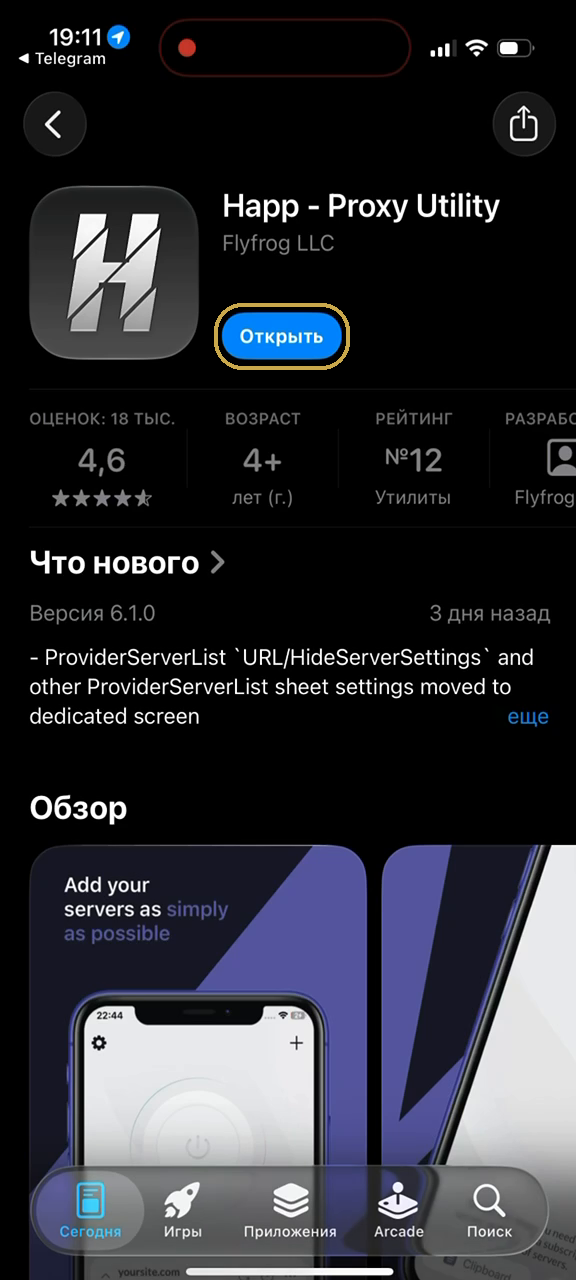
App Storeʼda Happʼni ochib, oʻrnating.
Happ sizning App Store doʻkoningizda boʻlmasligi mumkinIlova ochilmasa yoki topilmasa, avval Apple akkauntingiz hududini oʻzgartiring. Soʻng shu qadamga qayting.
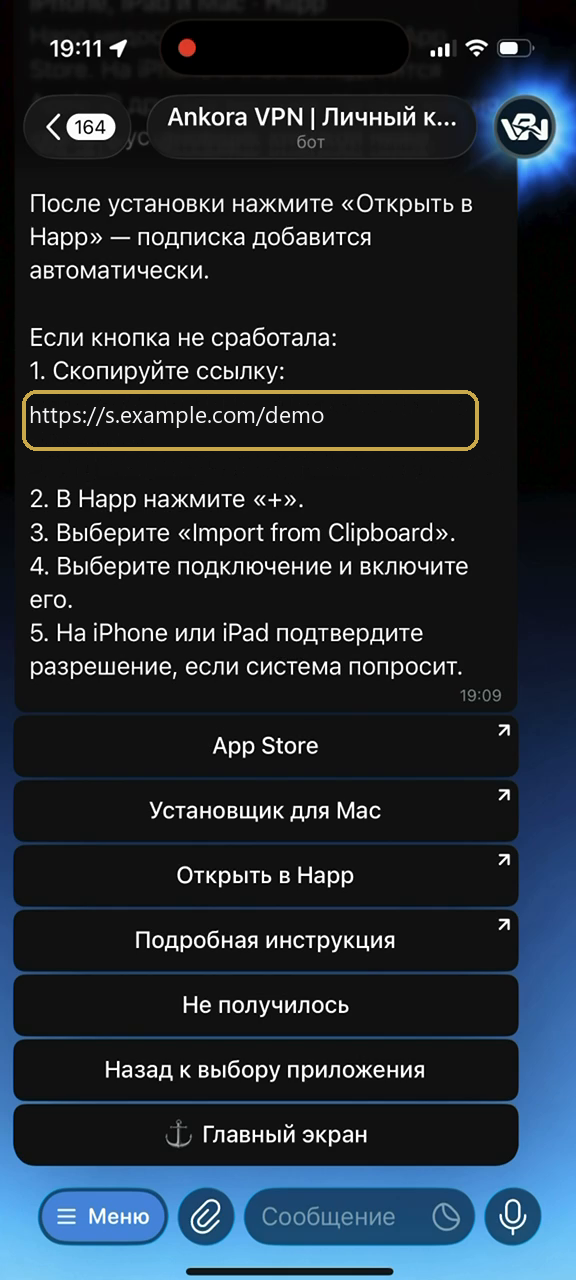
Havolani nusxalash
Ankoraʼga qayting. Obuna havolasini bosib turib, «Nusxalash»ni tanlang.
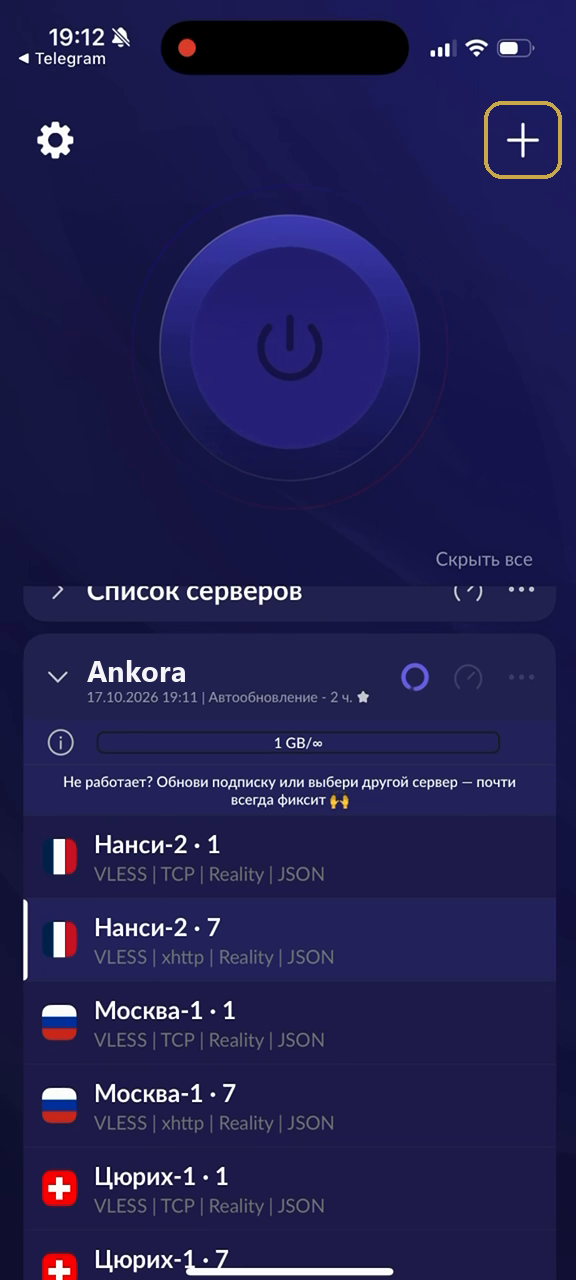
Qoʻshish menyusini ochish
Happʼni ishga tushiring va yuqori oʻng burchakdagi «+»ni bosing.
Havolani joylash
«Paste from clipboard»ni tanlang.
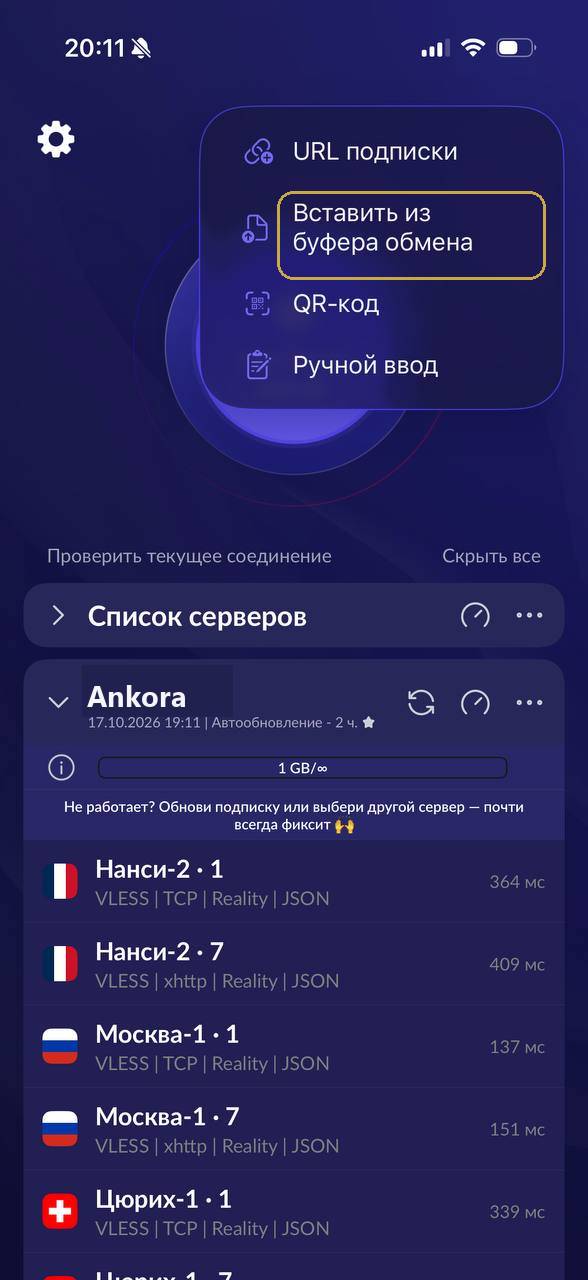
Joylashga ruxsat berish
iPhone buferga kirishga ruxsat soʻrasa, «Joylashga ruxsat berish»ni bosing.
Ulanishni tanlash
Ankora obunangiz paydo boʻlgach, roʻyxatdan istalgan ulanishni bosing.
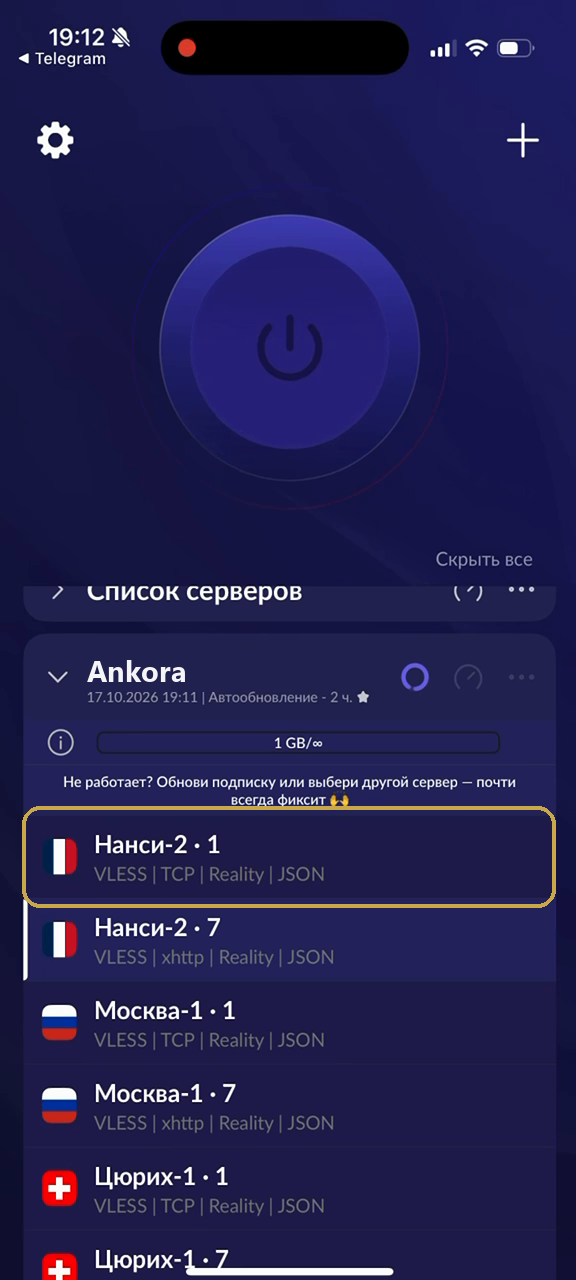
Ulanishni yoqish
Ekran yuqorisidagi yoqish tugmasini bosing.
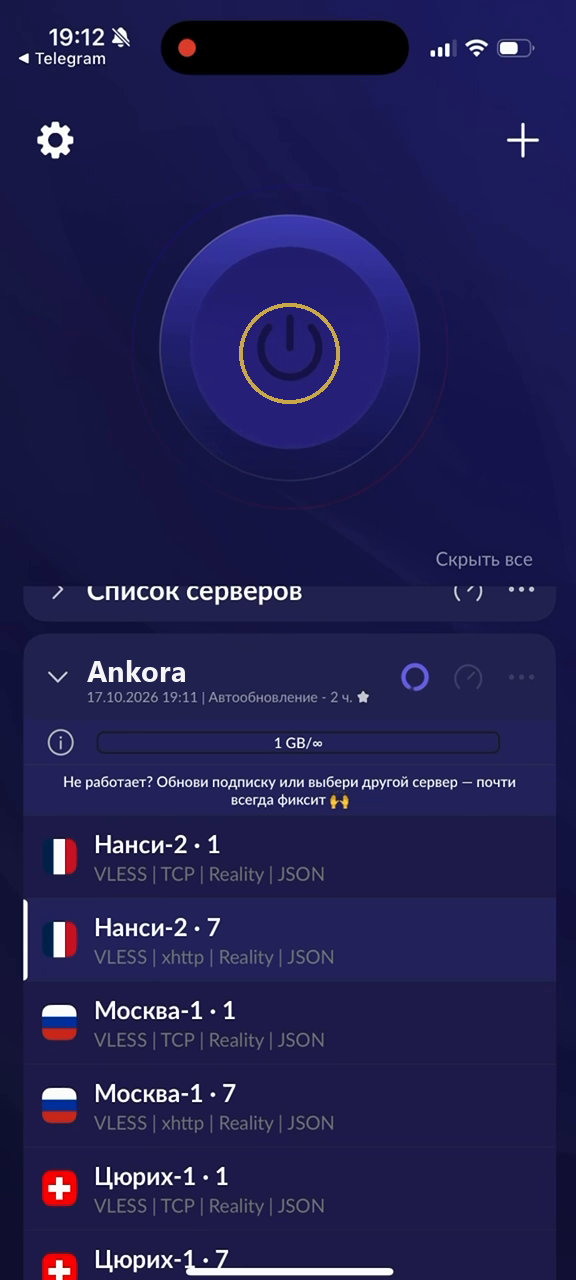
Ulanishga ruxsat berish
Birinchi ulanishda iPhone VPN sozlamasini qoʻshishga ruxsat soʻrashi mumkin. «Ruxsat berish»ni bosing va telefon koʻrsatmalariga amal qiling.
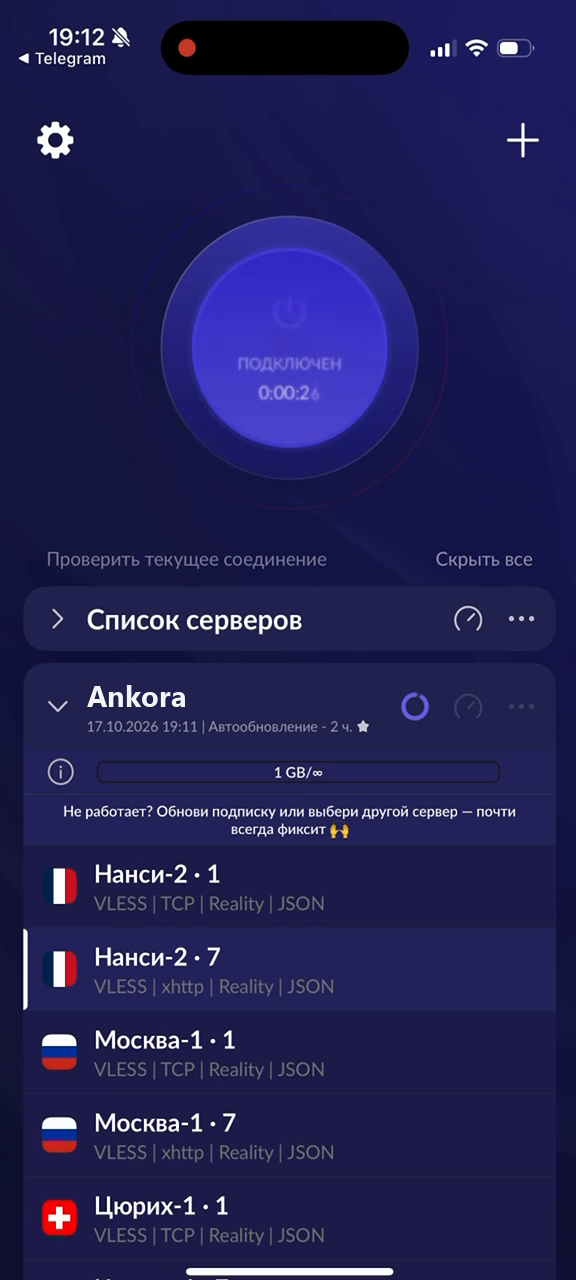
Ulanishni tekshirish
Katta tugmada «CONNECTED» va taymer koʻrinadi.