iPhone · Happ · 详细指南
使用 Happ 连接 Ankora
先安装 Happ,再添加订阅。
添加订阅的两种方式
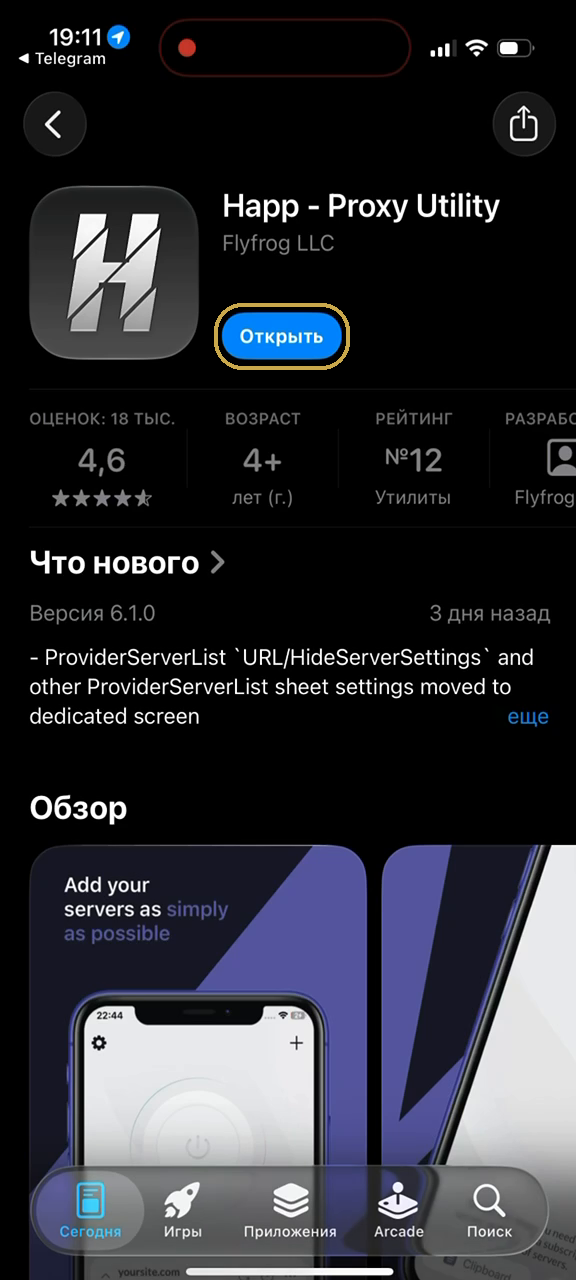
安装 Happ
在 App Store 中打开 Happ 并安装。
您的 App Store 中可能没有 Happ如果无法打开或找到应用,请先更改 Apple Account 地区,然后返回此步骤。
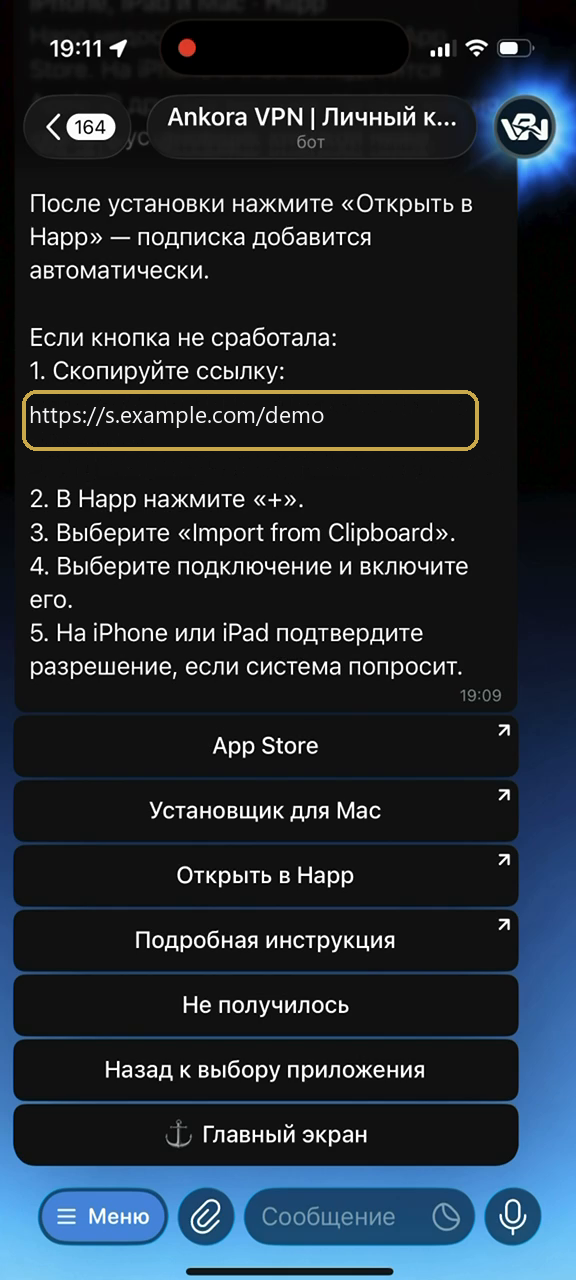
复制链接
返回 Ankora,长按订阅链接,然后选择“复制”。
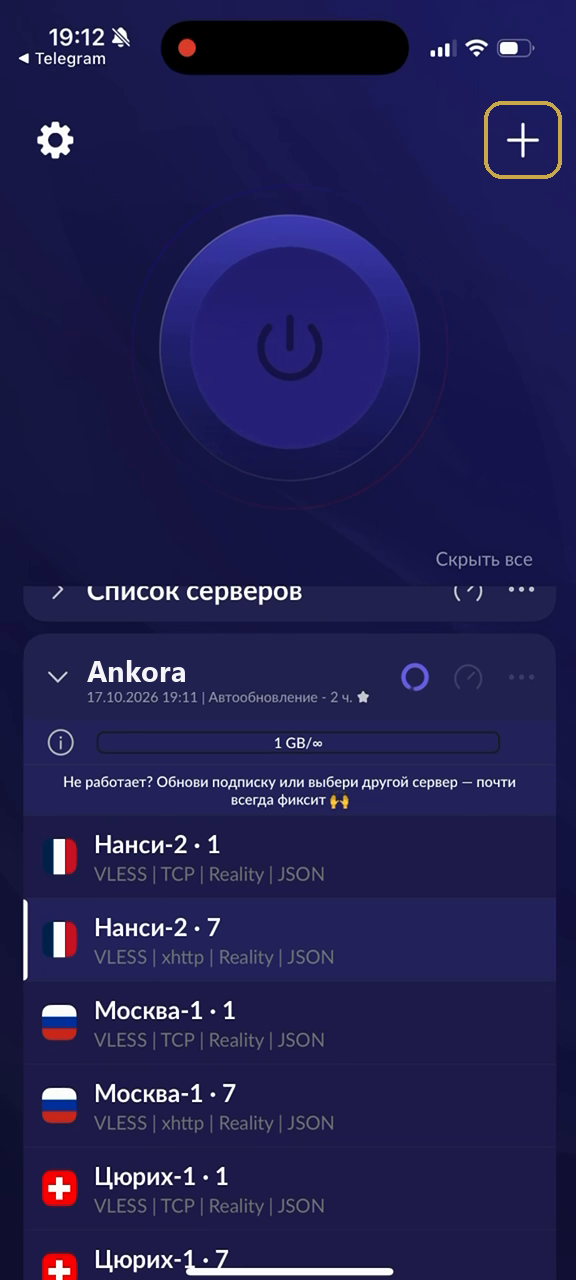
打开添加菜单
启动 Happ,点击右上角的“+”。
粘贴链接
选择“Paste from clipboard”。
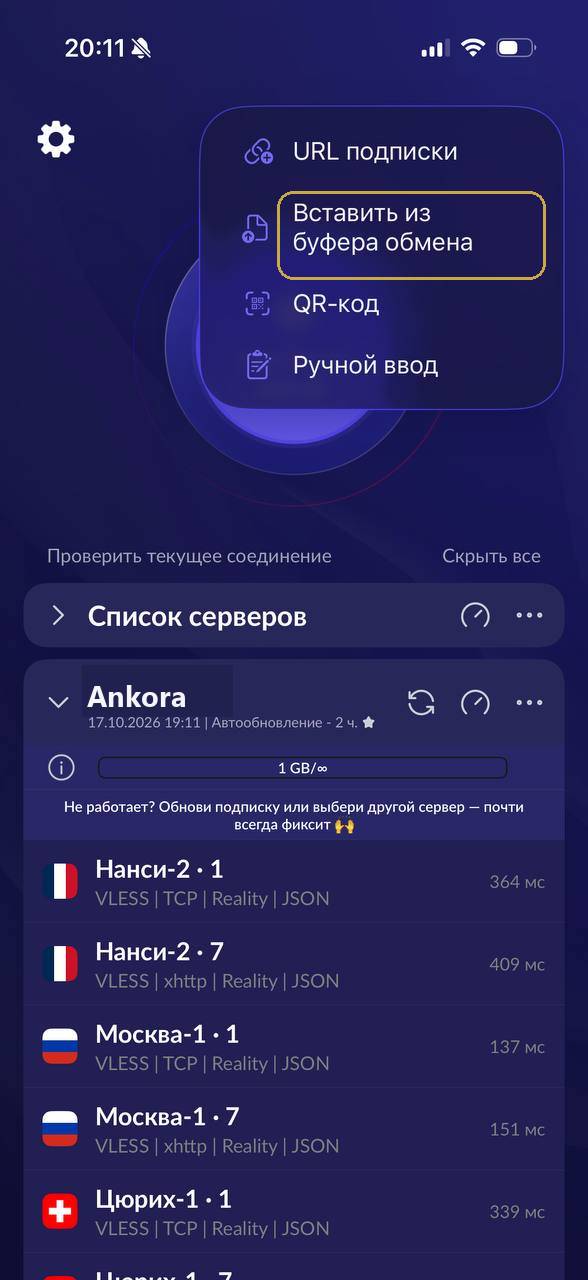
允许粘贴
如果 iPhone 请求访问剪贴板,请点击“Allow Paste”。
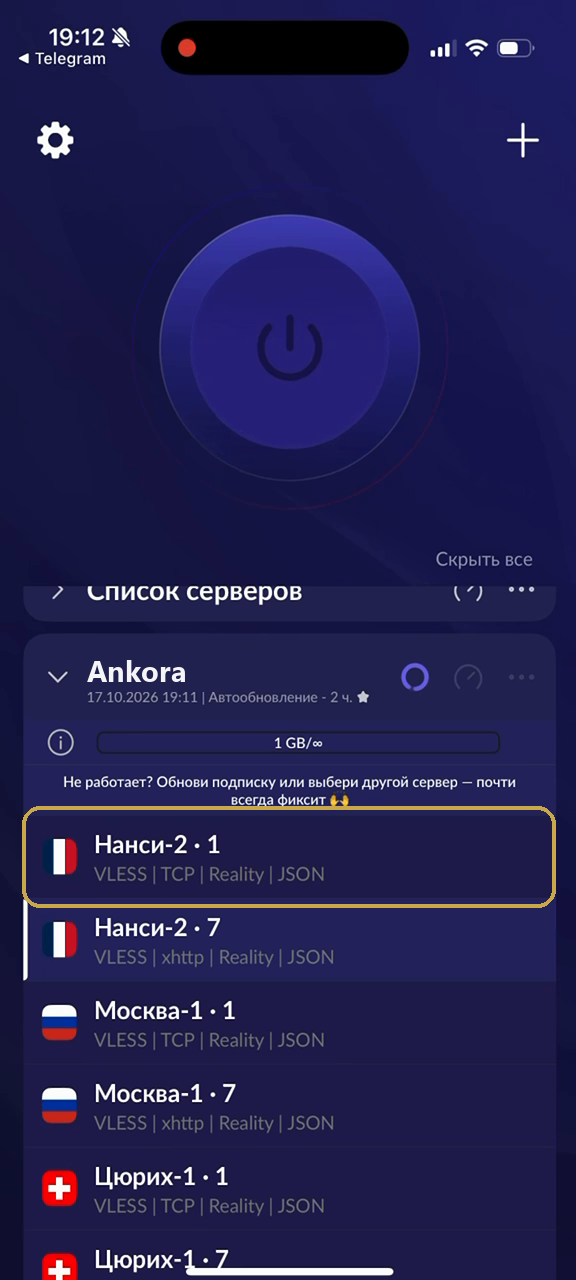
选择连接
出现 Ankora 订阅后,点击列表中的任意连接。
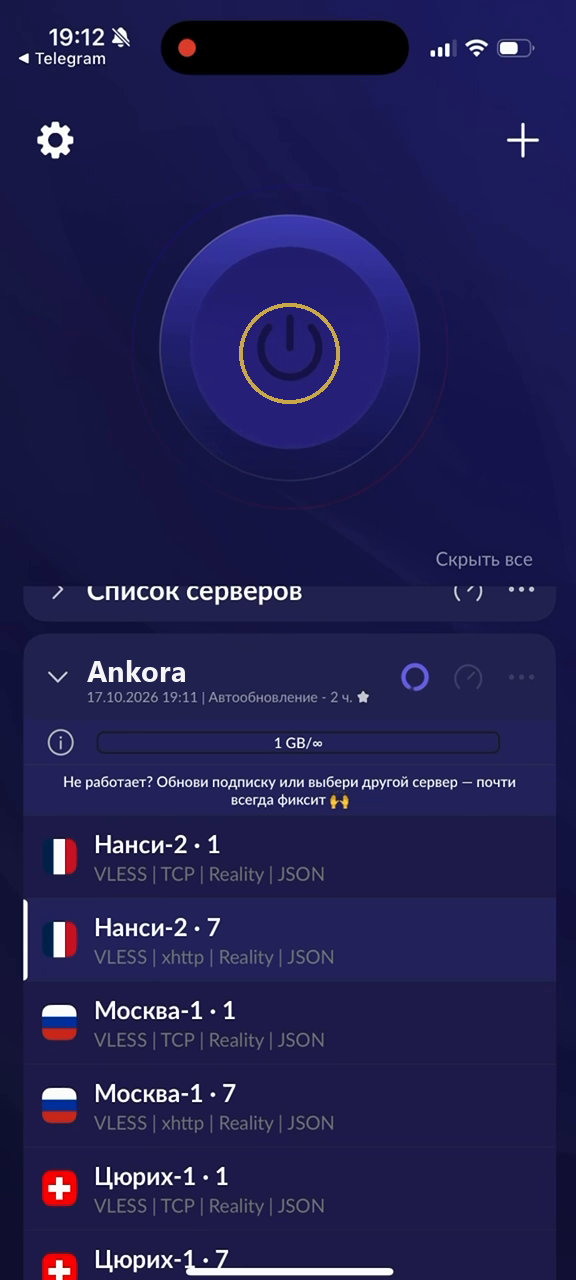
开启连接
点击屏幕顶部的电源按钮。
允许连接
首次连接时,iPhone 可能请求添加 VPN 配置。点击“允许”,并按手机提示确认。
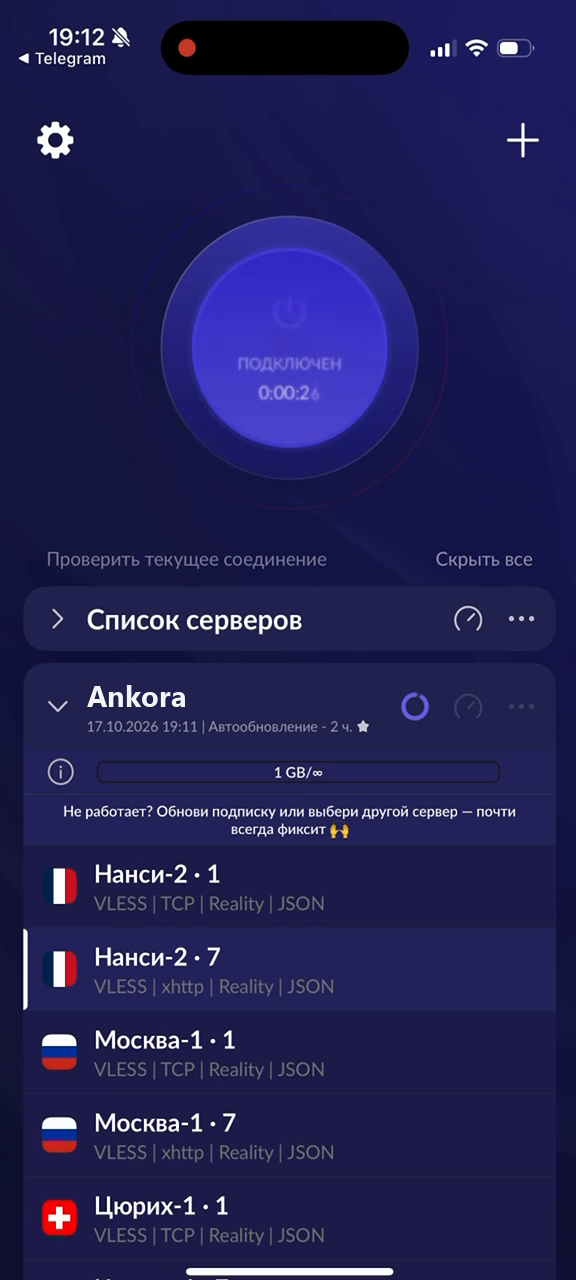
检查连接
大按钮会显示“CONNECTED”和计时器。