iPhone · Happ · guide détaillé
Se connecter à Ankora avec Happ
Installez d'abord Happ, puis ajoutez votre abonnement.
Deux façons d'ajouter votre abonnement
Installer Happ
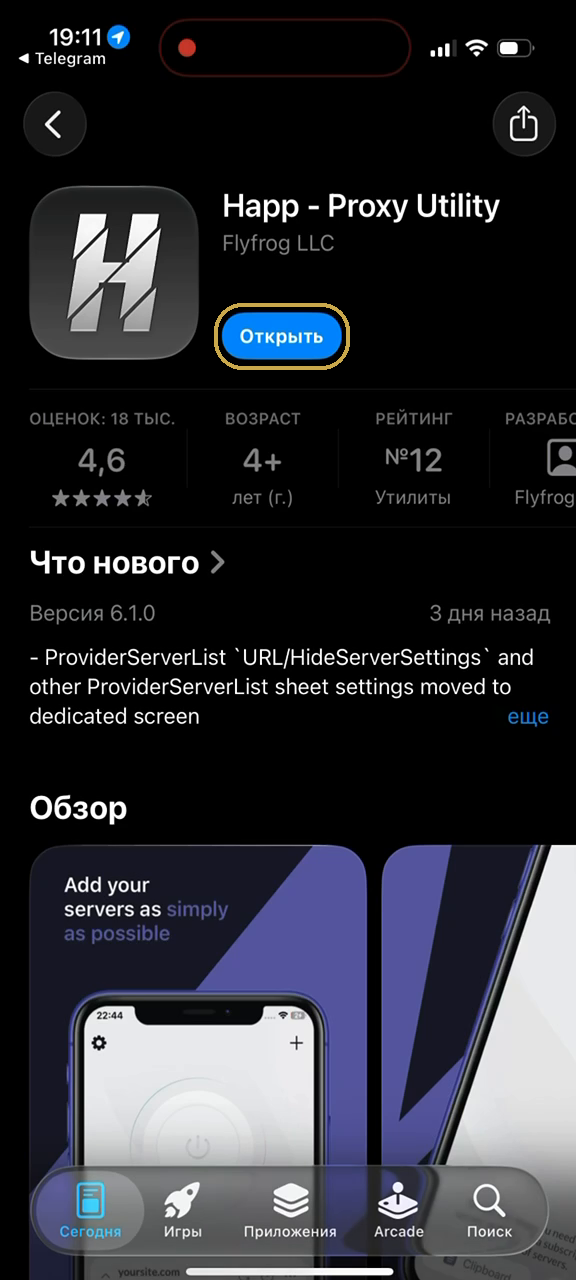
Ouvrez Happ dans l'App Store et installez-le.
Happ peut être indisponible dans votre App StoreSi vous ne pouvez pas ouvrir ou trouver l'application, changez d'abord la région de votre compte Apple. Revenez ensuite à cette étape.
Copier le lien
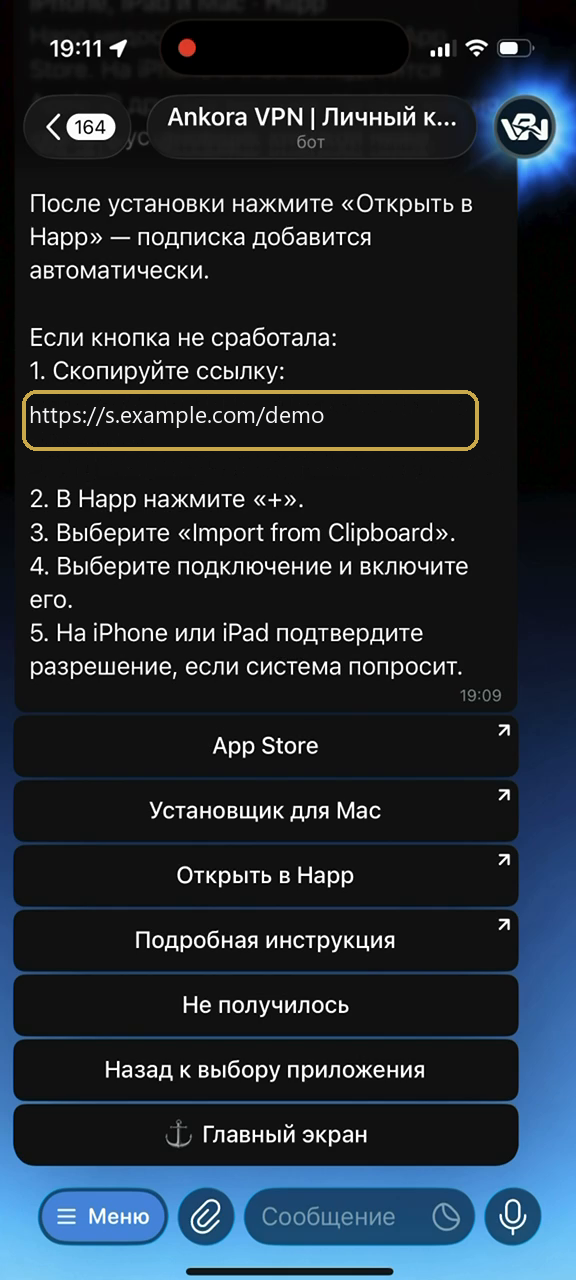
Revenez à Ankora. Maintenez le doigt sur le lien d'abonnement, puis choisissez « Copier ».
Ouvrir le menu d'ajout
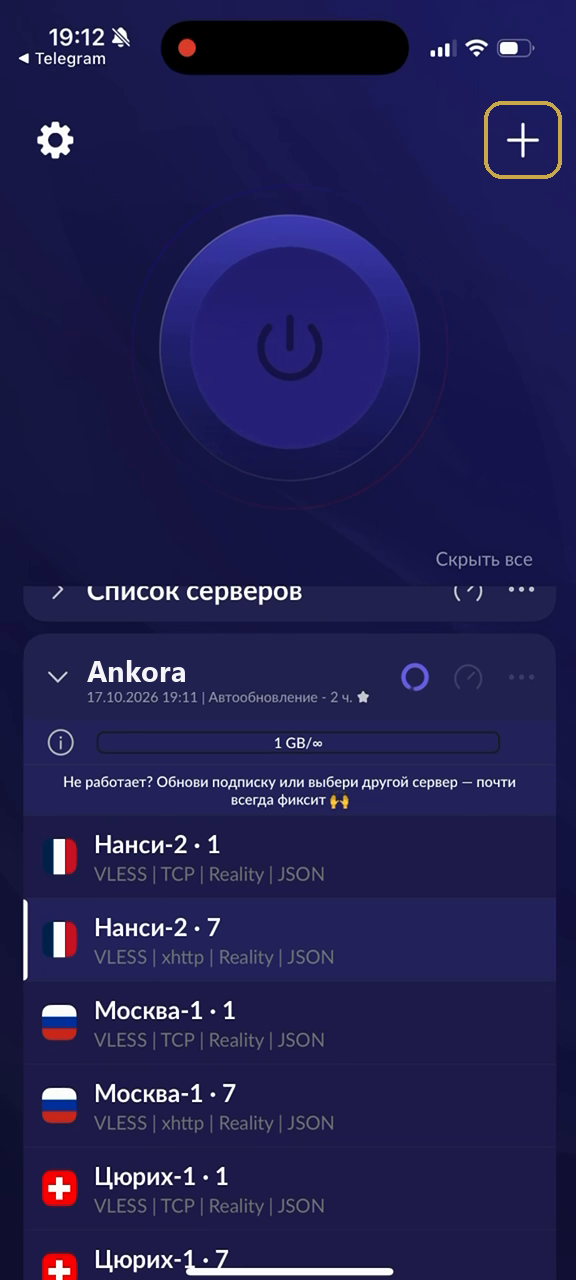
Lancez Happ et touchez « + » dans le coin supérieur droit.
Coller le lien
Choisissez « Paste from clipboard ».
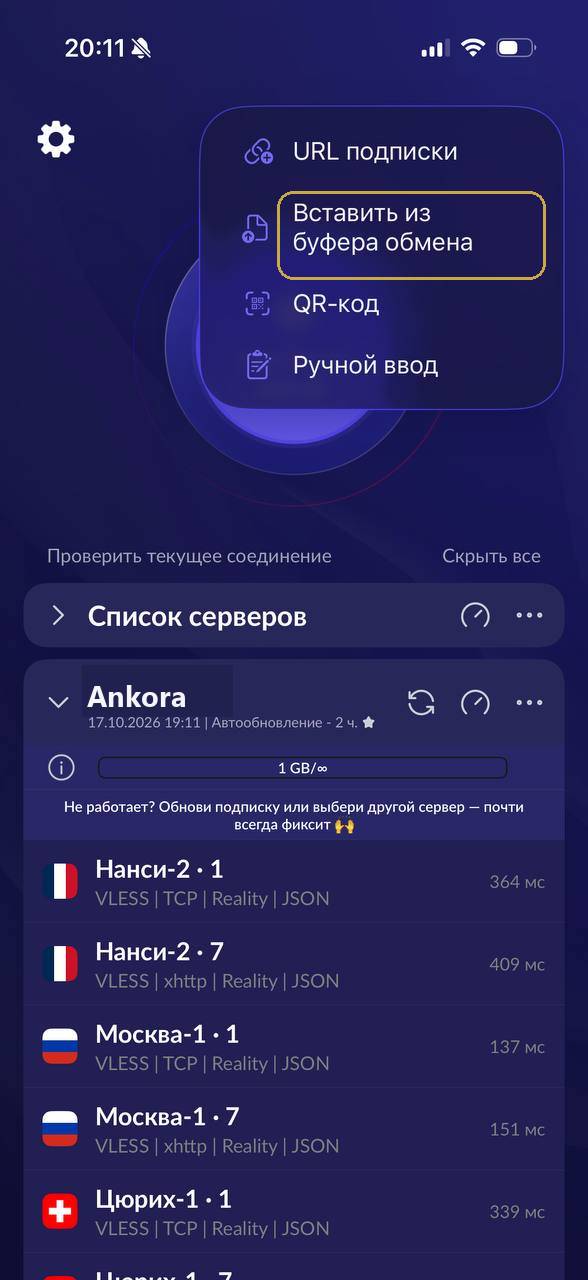
Autoriser le collage
Si l'iPhone demande l'accès au presse-papiers, touchez « Autoriser le collage ».
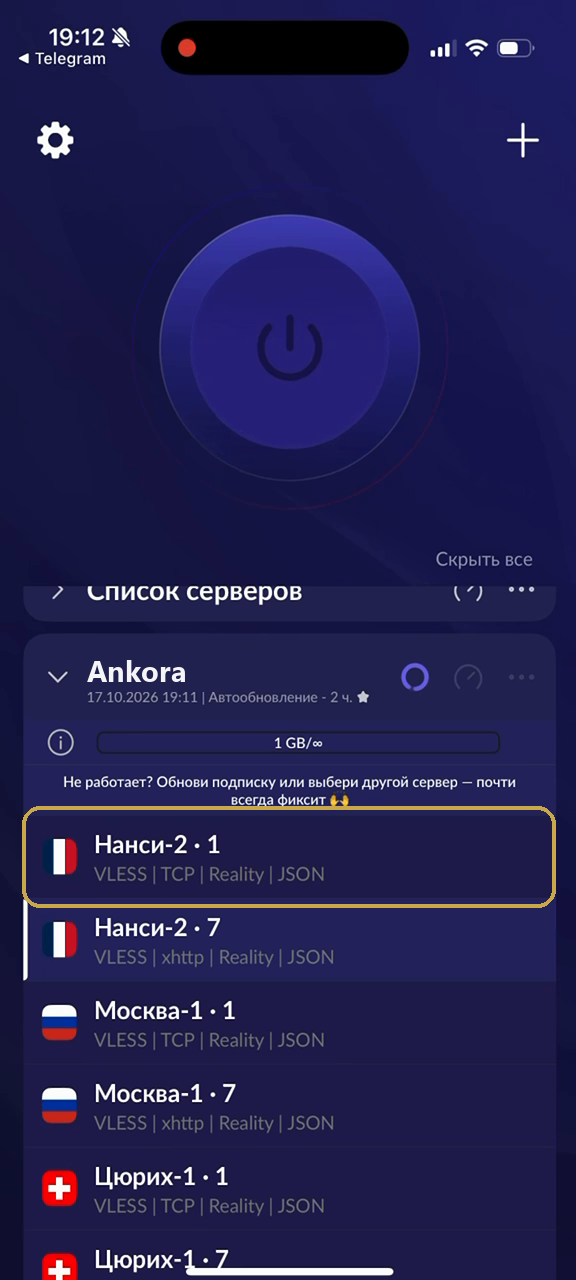
Choisir une connexion
Lorsque votre abonnement Ankora apparaît, touchez une connexion dans la liste.
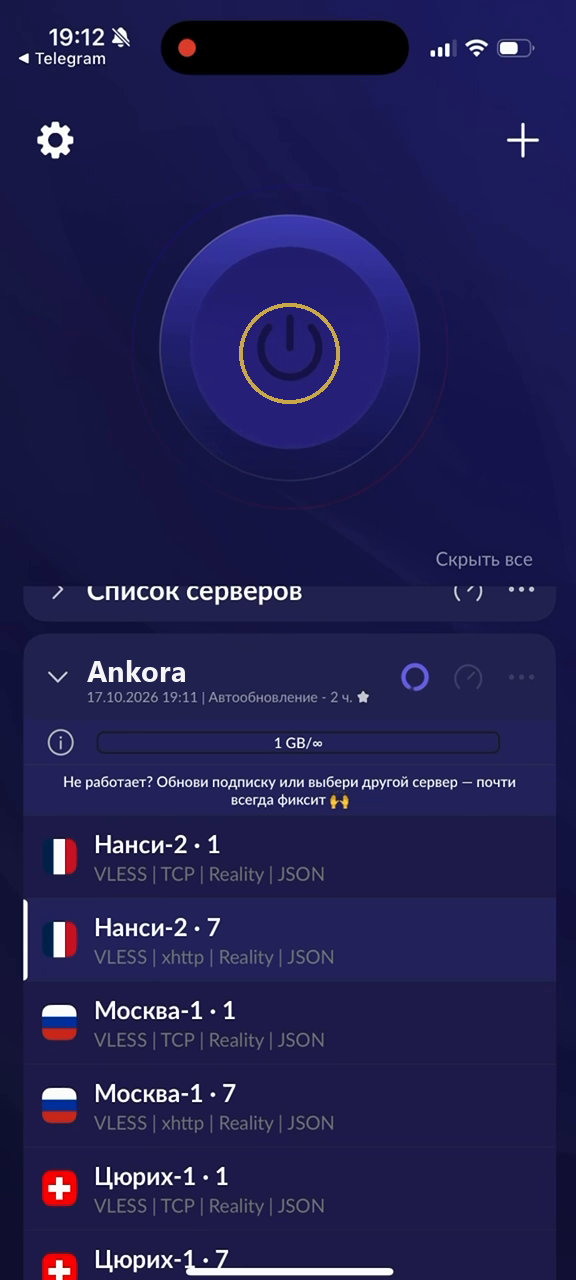
Activer la connexion
Touchez le bouton marche/arrêt en haut de l'écran.
Autoriser la connexion
Lors de la première connexion, l'iPhone peut demander d'ajouter une configuration VPN. Touchez « Autoriser » et confirmez selon les indications du téléphone.
Vérifier la connexion
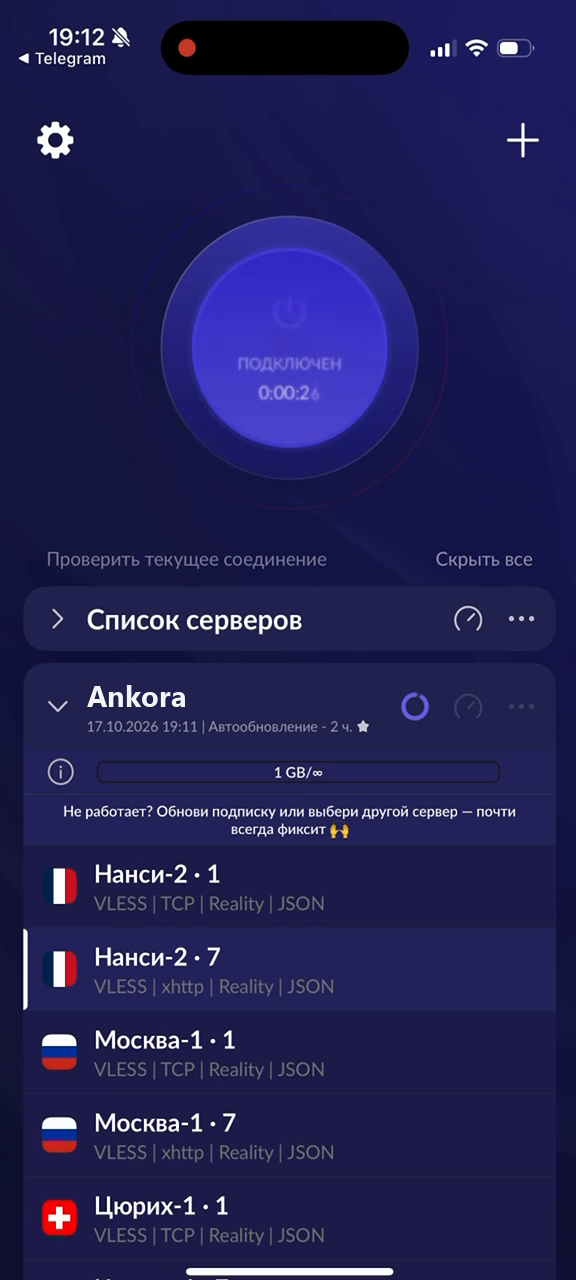
Le grand bouton affichera « CONNECTED » et un minuteur.