iPhone · Happ · подробно
Подключение Ankora через Happ
Сначала установите Happ, затем добавьте подписку.
Два способа добавить подписку
Установите Happ
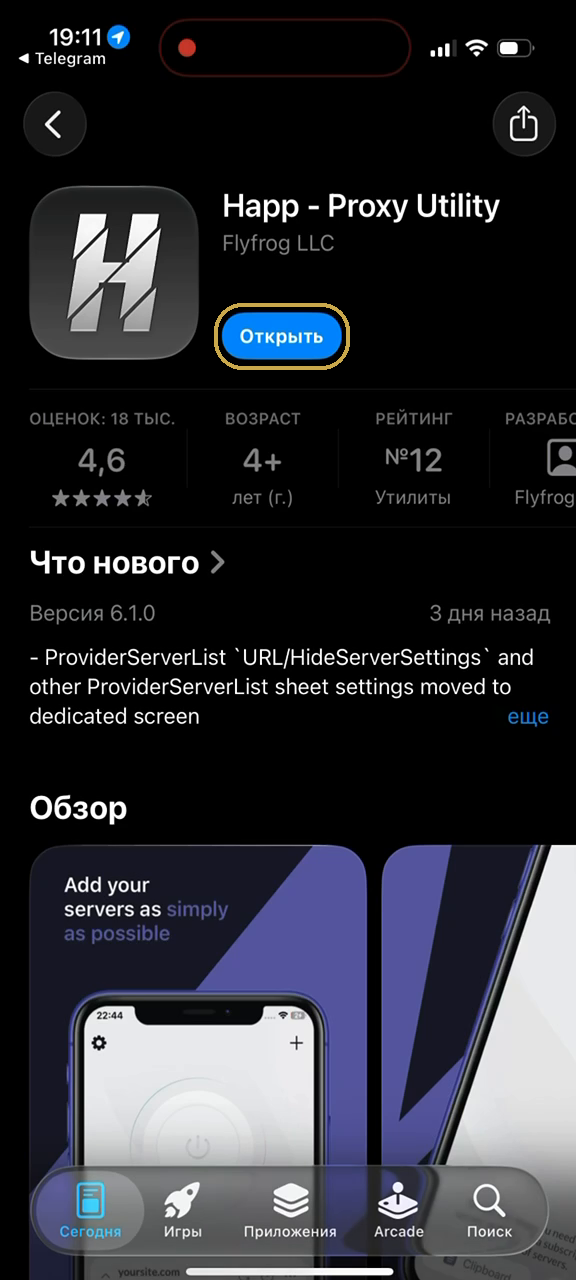
Откройте Happ в App Store и установите приложение.
Happ может быть недоступен в вашем App StoreЕсли приложение не открывается или не находится, сначала смените регион Аккаунта Apple. После смены региона вернитесь к этому шагу.
Откройте подписку в Happ
Вернитесь в Ankora и нажмите «Открыть в Happ».
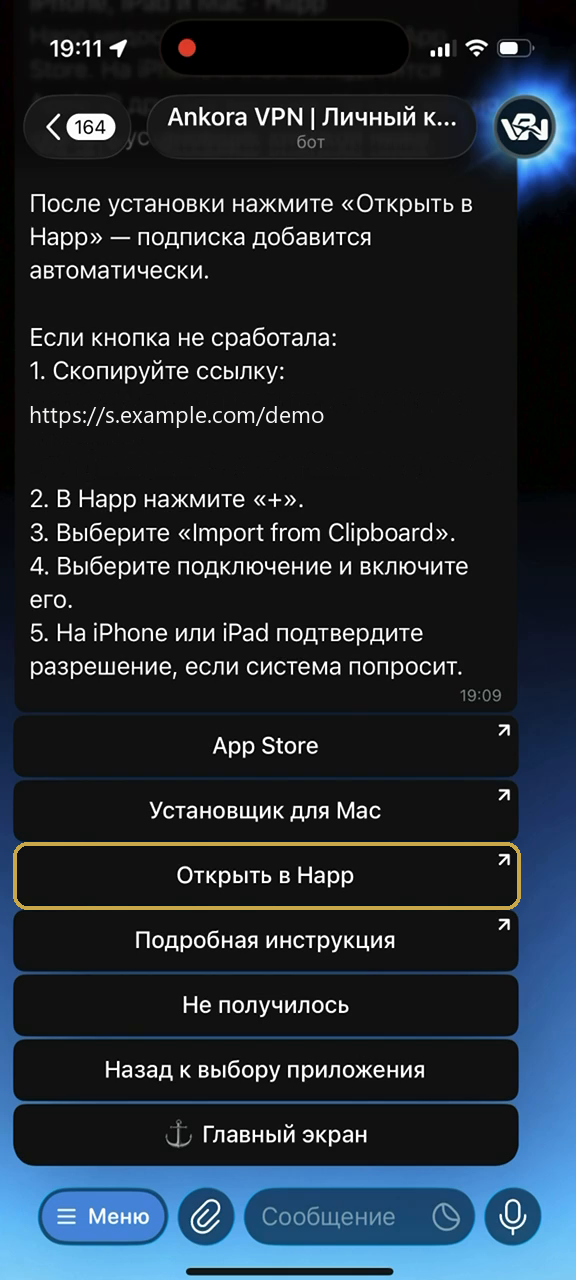
Разрешите открыть приложение
Если iPhone покажет системное окно, нажмите «Открыть».
Дождитесь добавления подписки
Happ откроется и покажет подписку Ankora со списком подключений.
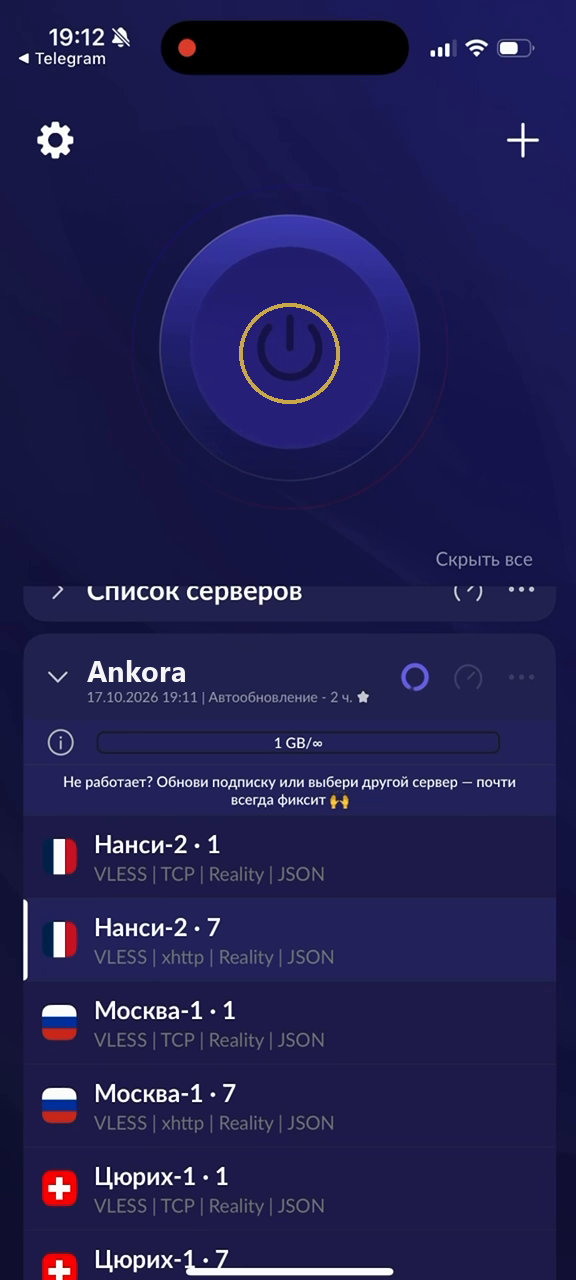
Выберите подключение
Нажмите на любое подключение в списке.
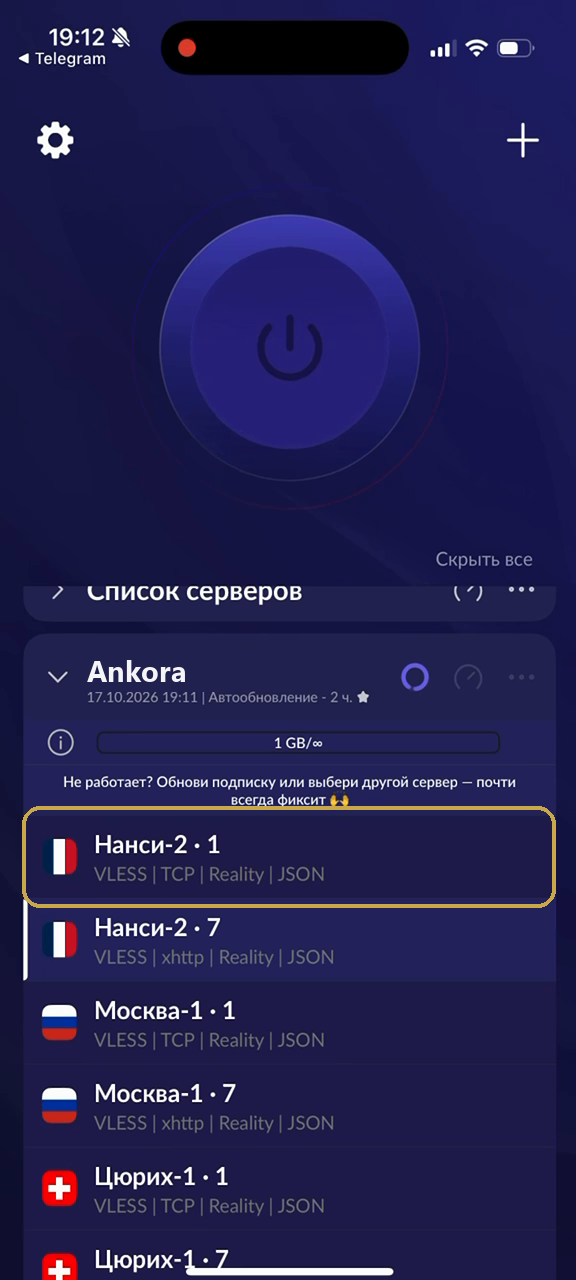
Включите подключение
Нажмите кнопку включения в верхней части экрана.
Подтвердите разрешение
При первом подключении iPhone может попросить добавить конфигурацию VPN. Нажмите «Разрешить» и подтвердите действие способом, который предлагает телефон.
Проверьте подключение
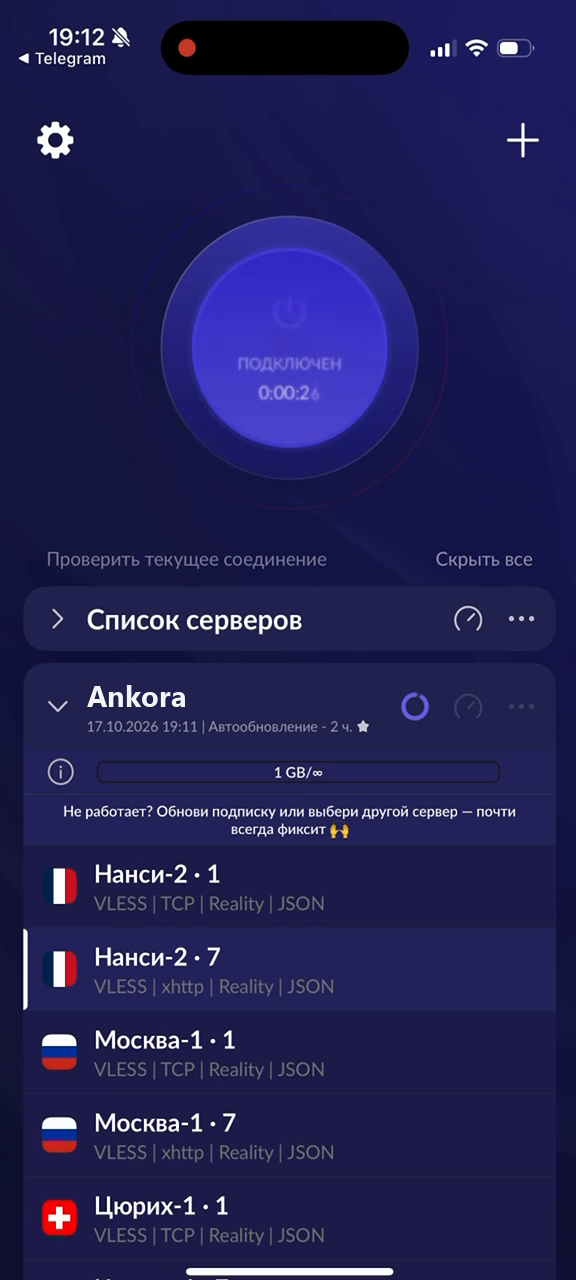
Внутри большой кнопки появятся надпись «ПОДКЛЮЧЕН» и таймер.