iPhone · Happ · guide détaillé
Se connecter à Ankora avec Happ
Installez d'abord Happ, puis ajoutez votre abonnement.
Deux façons d'ajouter votre abonnement
Installer Happ
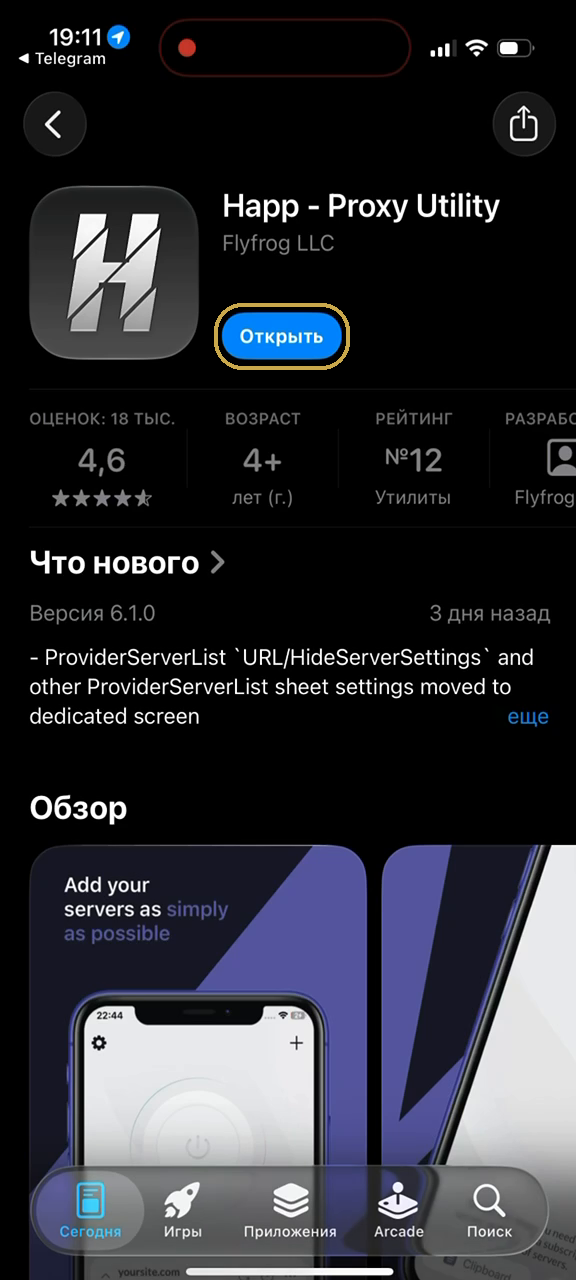
Ouvrez Happ dans l'App Store et installez-le.
Happ peut être indisponible dans votre App StoreSi vous ne pouvez pas ouvrir ou trouver l'application, changez d'abord la région de votre compte Apple. Revenez ensuite à cette étape.
Ouvrir votre abonnement dans Happ
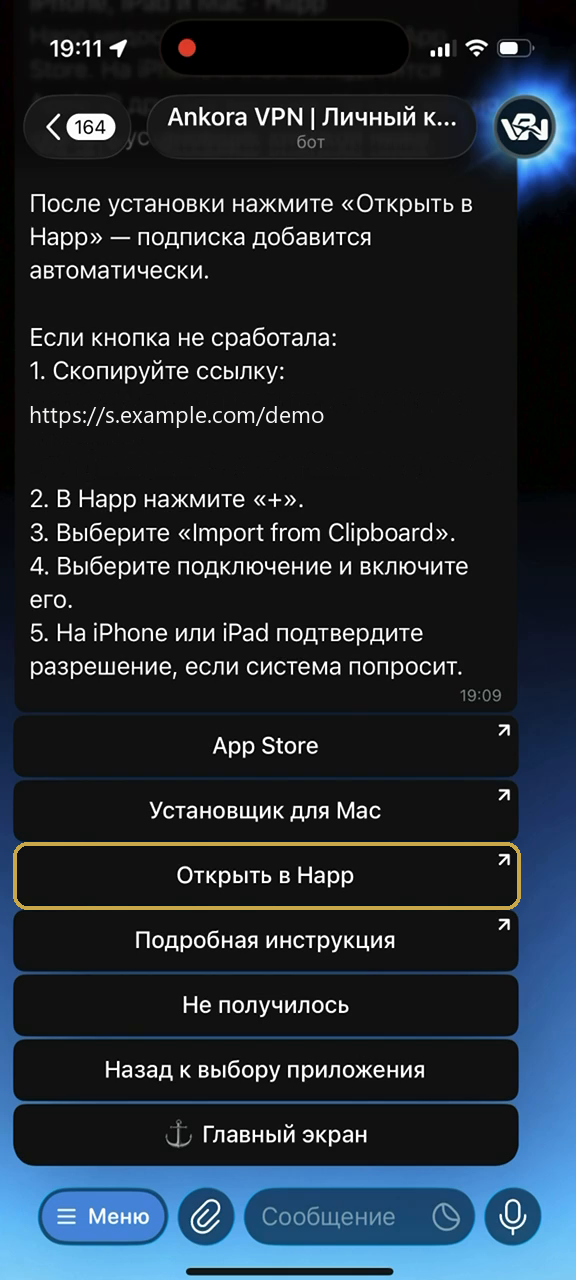
Revenez à Ankora et touchez « Ouvrir dans Happ ».
Autoriser l'ouverture de l'application
Si l'iPhone affiche une demande du système, touchez « Ouvrir ».
Attendre l'ajout de l'abonnement
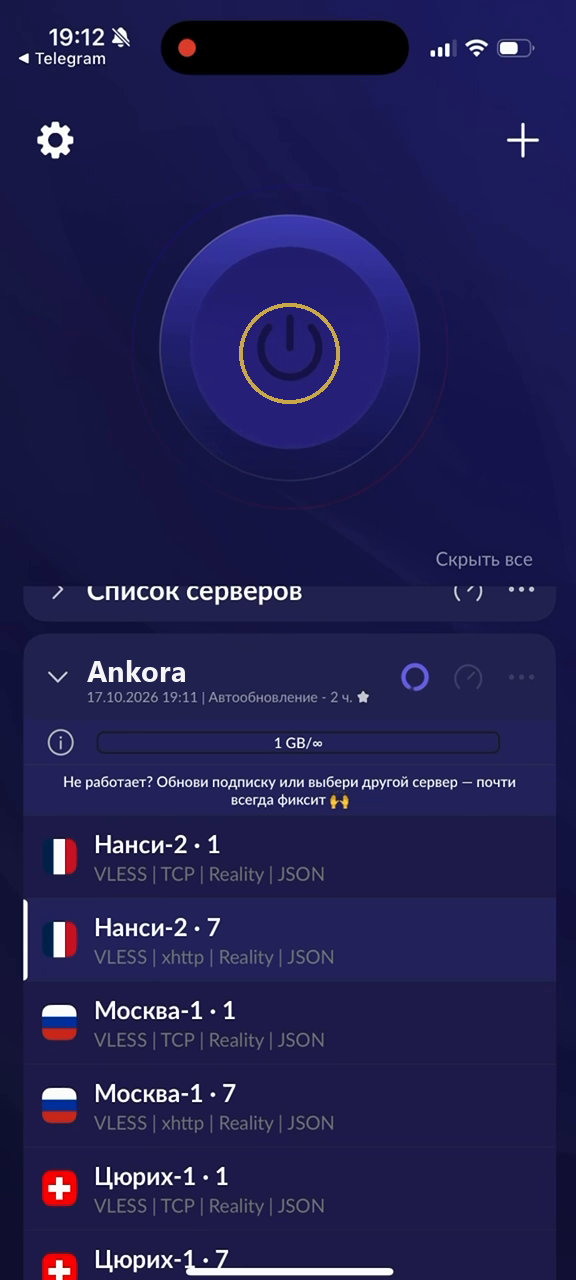
Happ s'ouvrira et affichera votre abonnement Ankora avec la liste des connexions.
Choisir une connexion
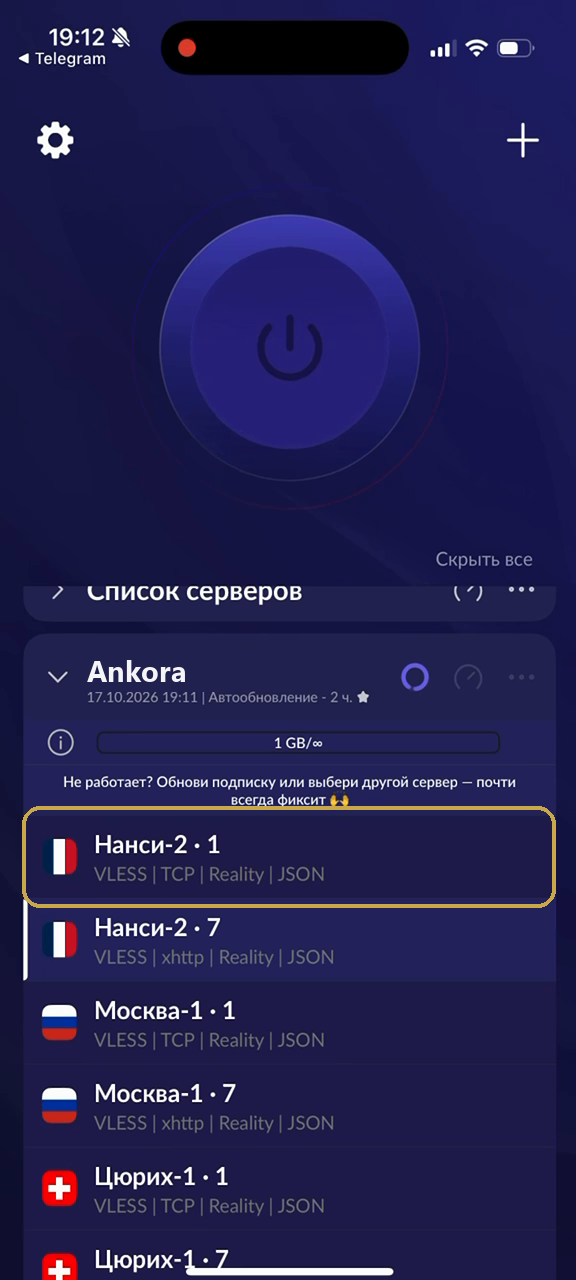
Touchez une connexion dans la liste.
Activer la connexion
Touchez le bouton marche/arrêt en haut de l'écran.
Autoriser la connexion
Lors de la première connexion, l'iPhone peut demander d'ajouter une configuration VPN. Touchez « Autoriser » et confirmez selon les indications du téléphone.
Vérifier la connexion
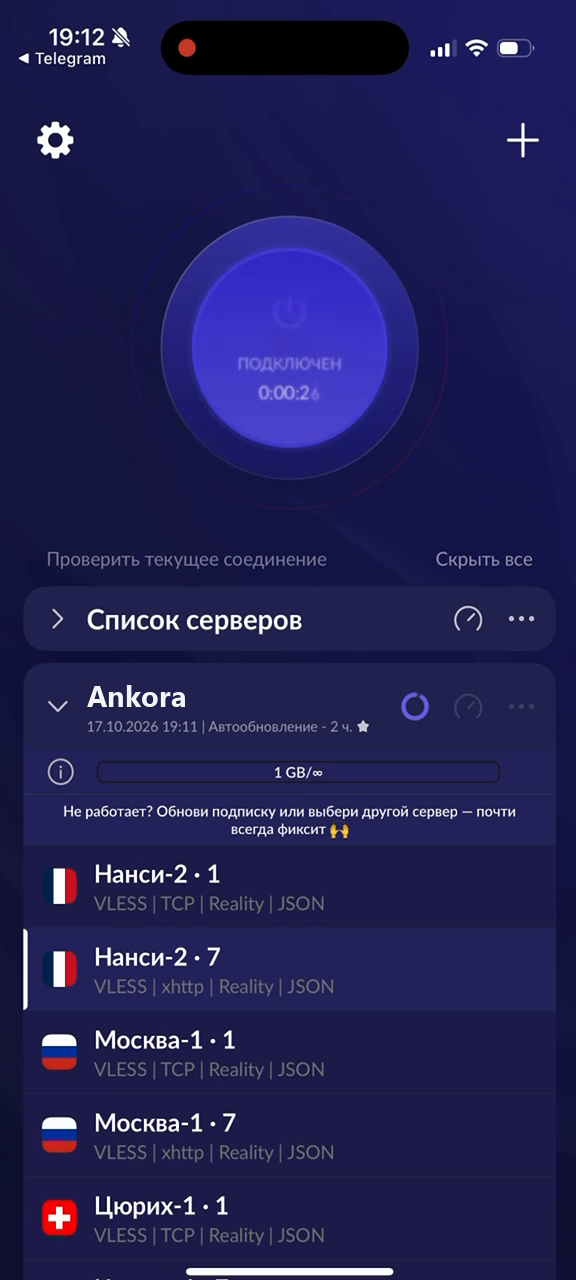
Le grand bouton affichera « CONNECTED » et un minuteur.