iPhone · Happ · batafsil qoʻllanma
Happ orqali Ankoraʼga ulanish
Avval Happʼni oʻrnating, keyin obunangizni qoʻshing.
Obunani qoʻshishning ikki usuli
Happʼni oʻrnatish
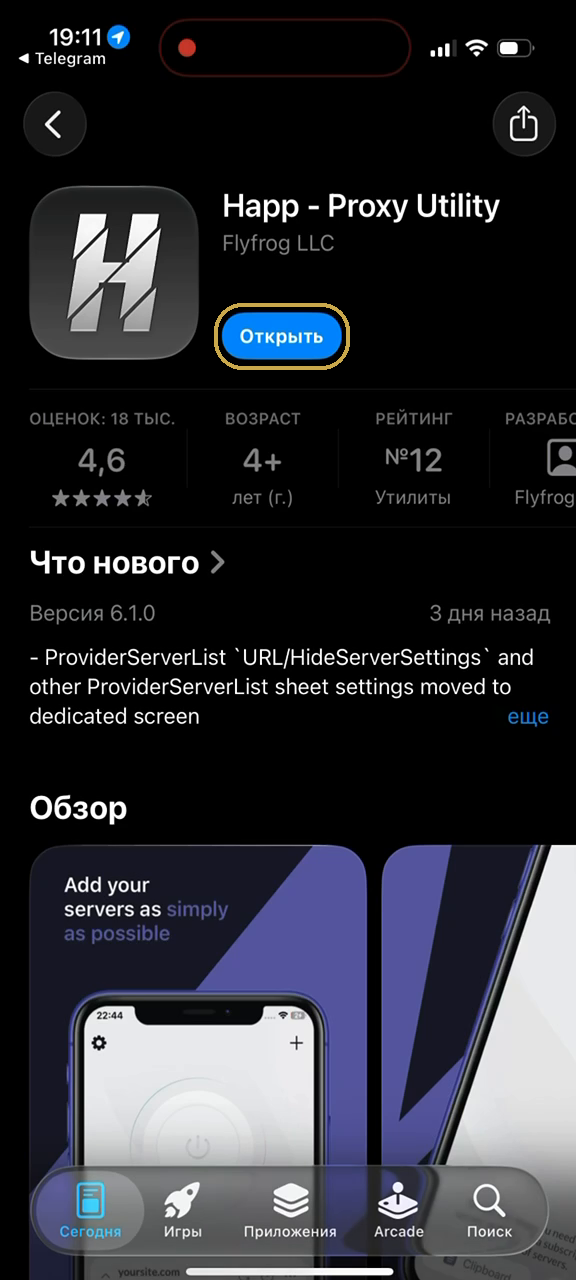
App Storeʼda Happʼni ochib, oʻrnating.
Happ sizning App Store doʻkoningizda boʻlmasligi mumkinIlova ochilmasa yoki topilmasa, avval Apple akkauntingiz hududini oʻzgartiring. Soʻng shu qadamga qayting.
Obunani Happʼda ochish
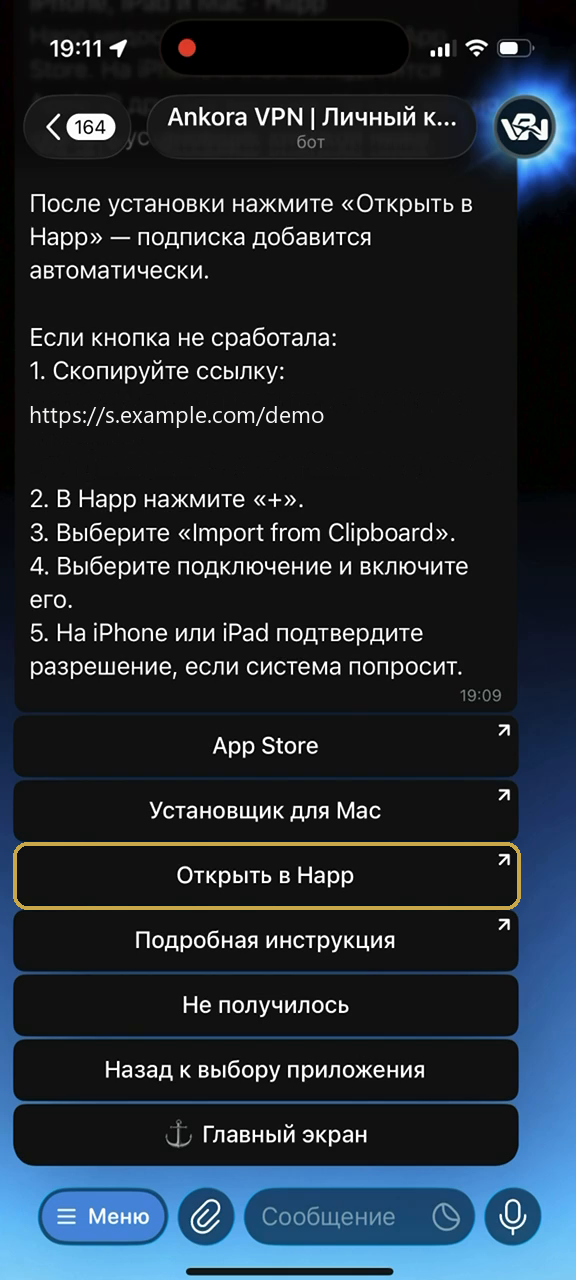
Ankoraʼga qaytib, «Happʼda ochish»ni bosing.
Ilovaning ochilishiga ruxsat berish
iPhone tizim oynasini koʻrsatsa, «Ochish»ni bosing.
Obuna qoʻshilishini kuting
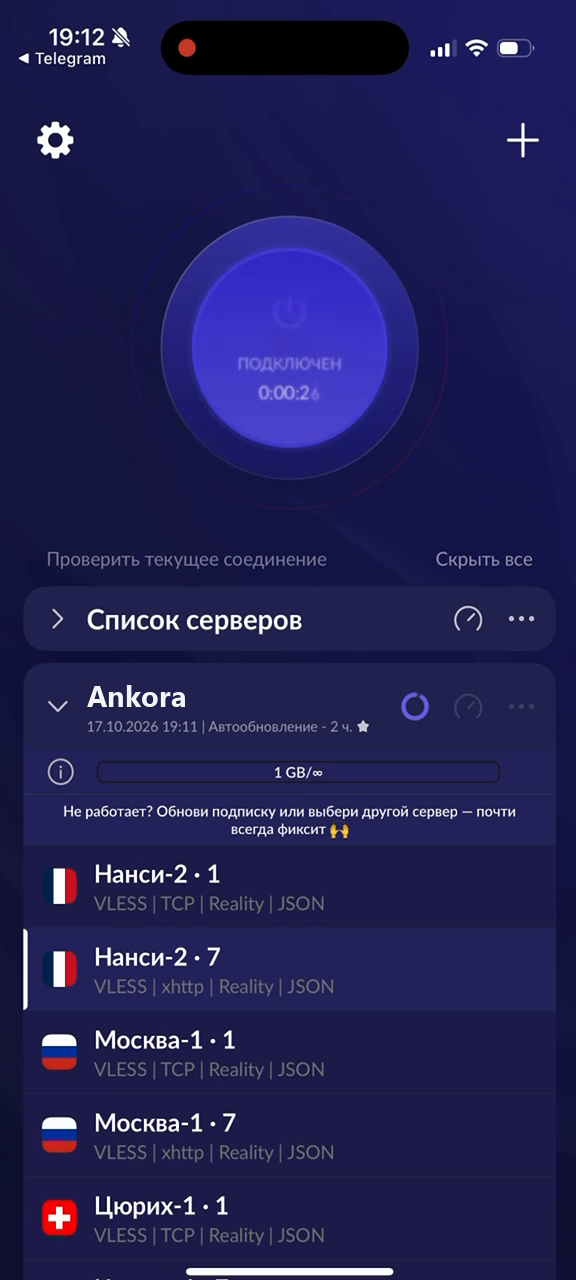
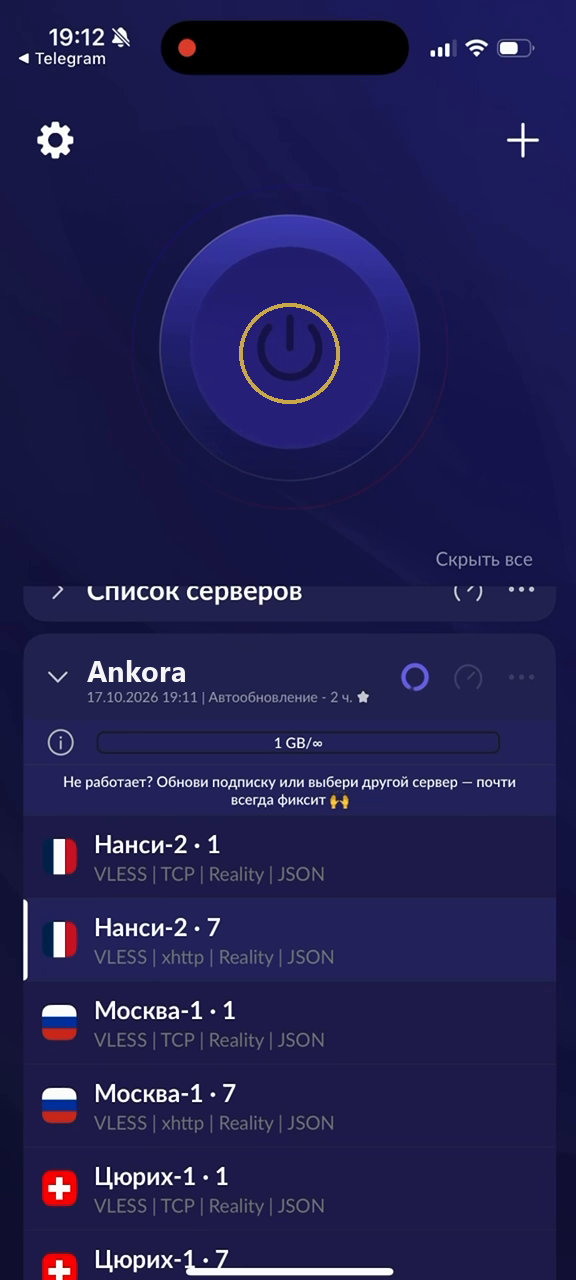
Happ ochilib, ulanishlar roʻyxati bilan Ankora obunangizni koʻrsatadi.
Ulanishni tanlash
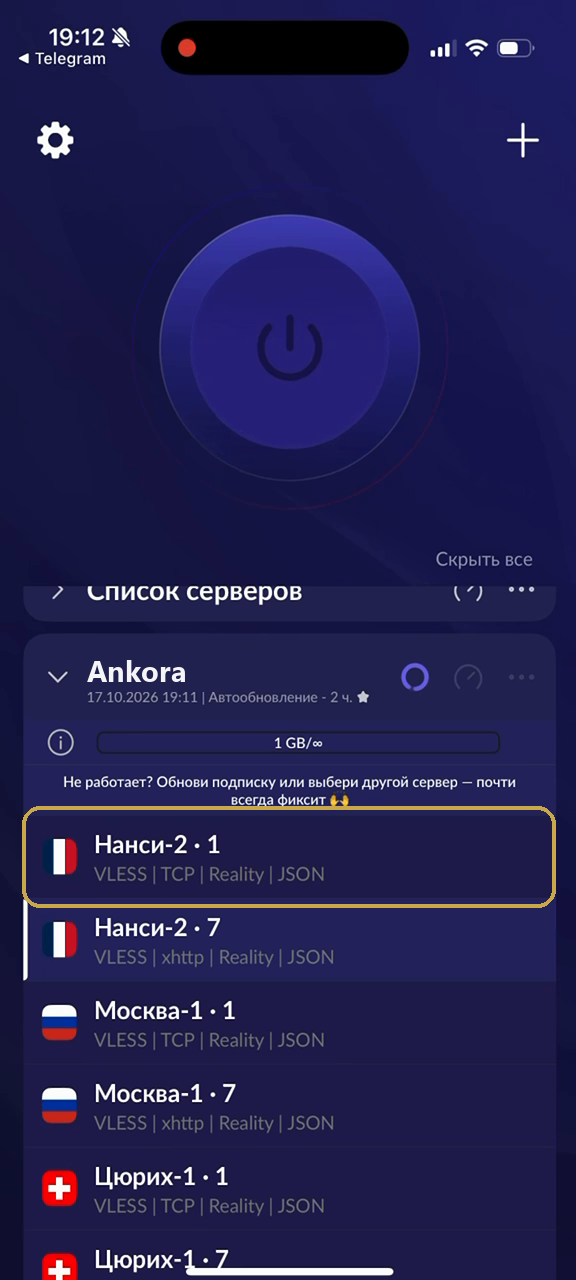
Roʻyxatdan istalgan ulanishni bosing.
Ulanishni yoqish
Ekran yuqorisidagi yoqish tugmasini bosing.
Ulanishga ruxsat berish
Birinchi ulanishda iPhone VPN sozlamasini qoʻshishga ruxsat soʻrashi mumkin. «Ruxsat berish»ni bosing va telefon koʻrsatmalariga amal qiling.
Ulanishni tekshirish
Katta tugmada «CONNECTED» va taymer koʻrinadi.