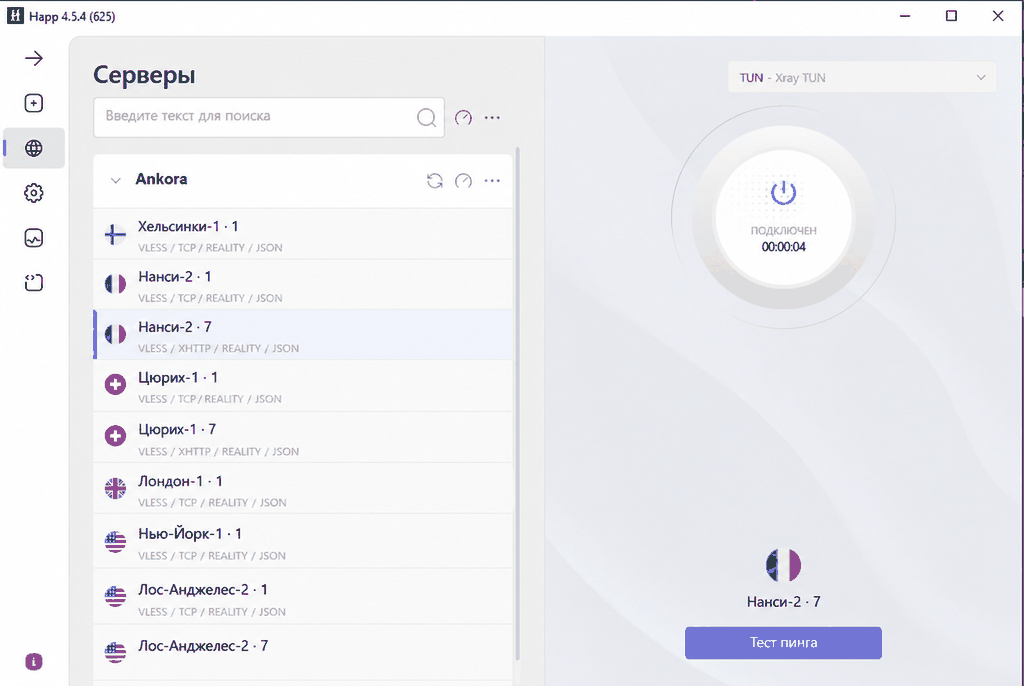
Windows · Happ · подробно
Подключение через Happ
Сначала скачайте и установите Happ прямо с этой страницы. Затем получите ссылку на подписку в боте Ankora на любом удобном устройстве и передайте её на компьютер.
Скачайте Happ
Нажмите кнопку для своей версии системы: x64 подходит большинству компьютеров, ARM64 — устройствам на ARM.
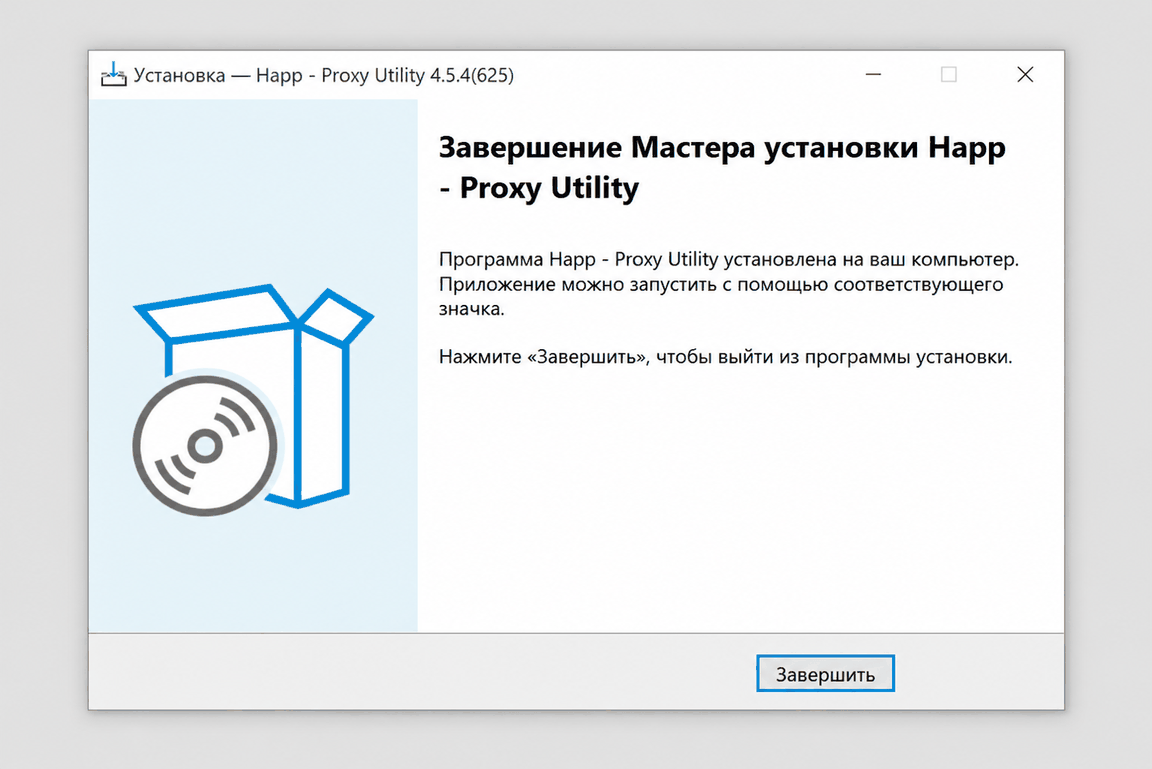
Установите приложение
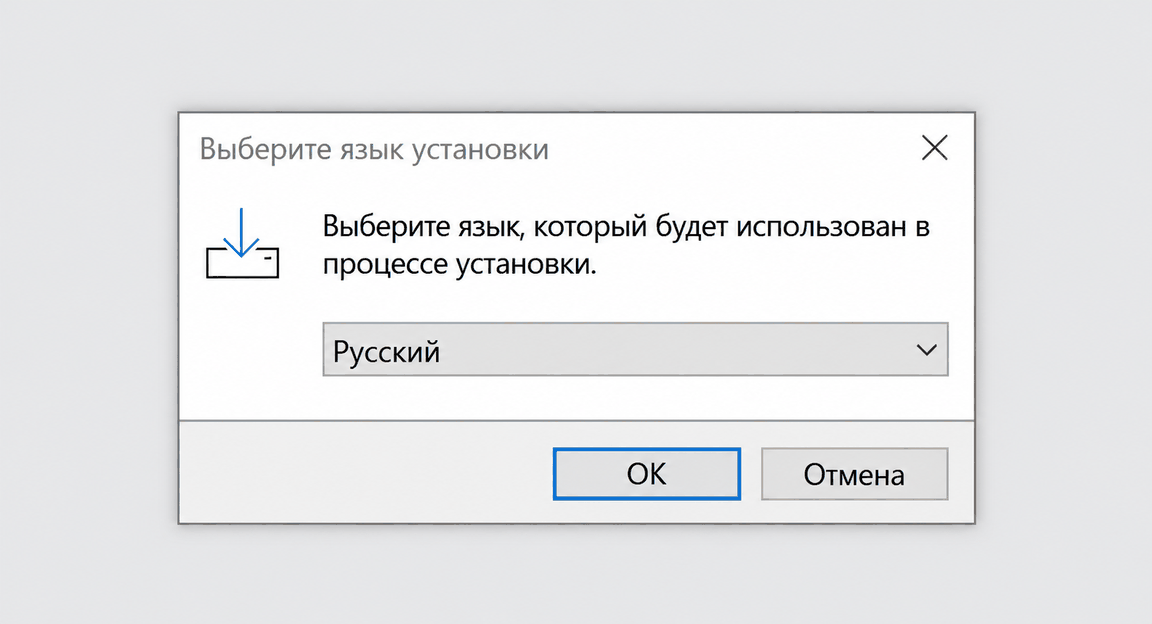
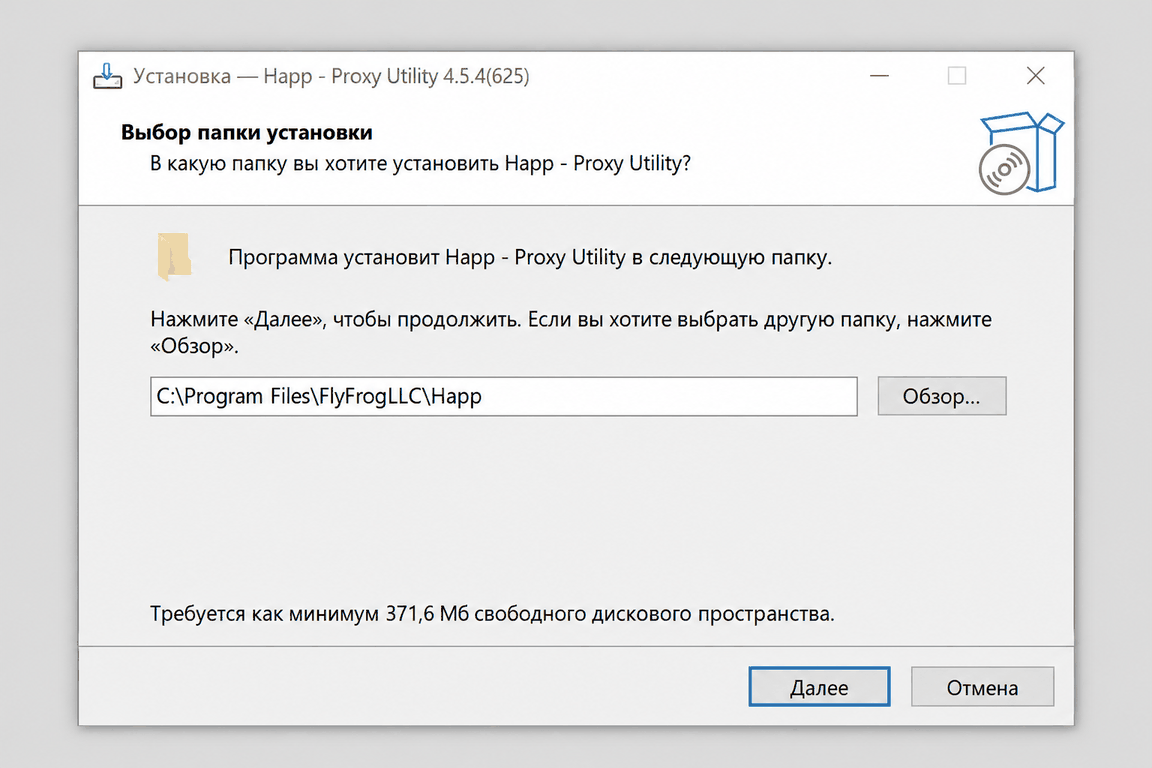
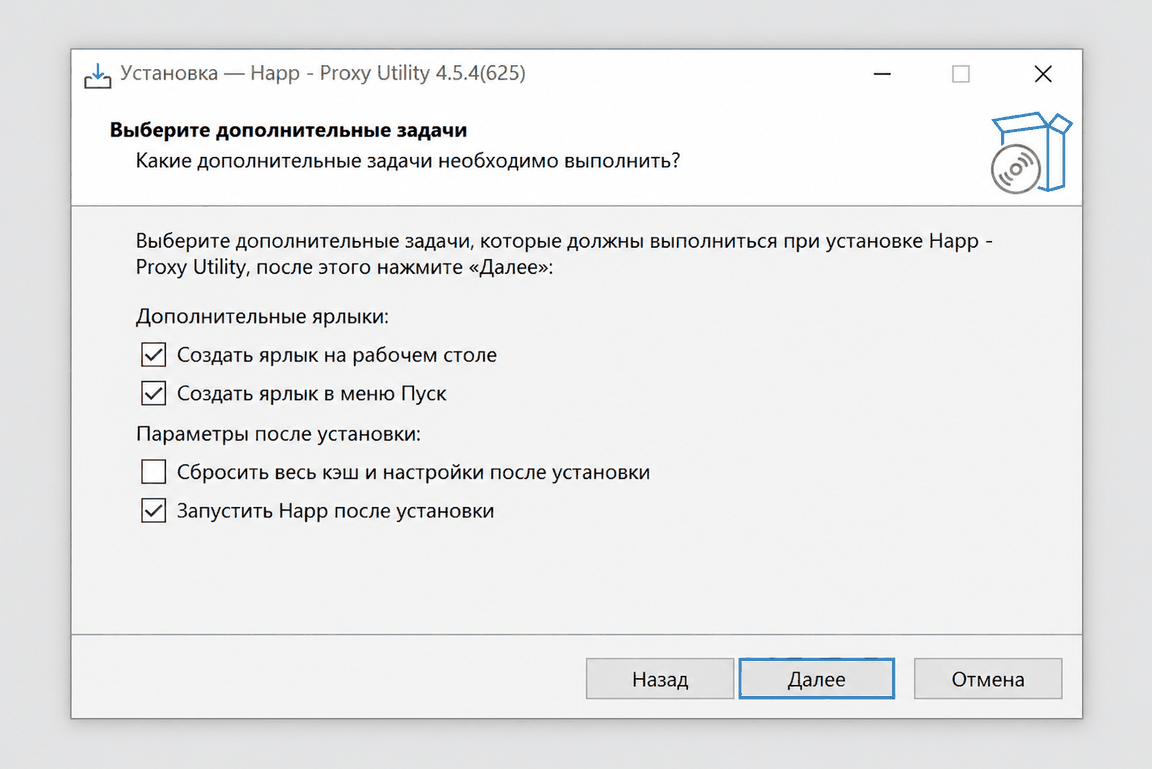
Откройте загруженный файл, выберите русский язык и продолжите установку. Стандартные папка и параметры уже подходят.
Скопируйте ссылку
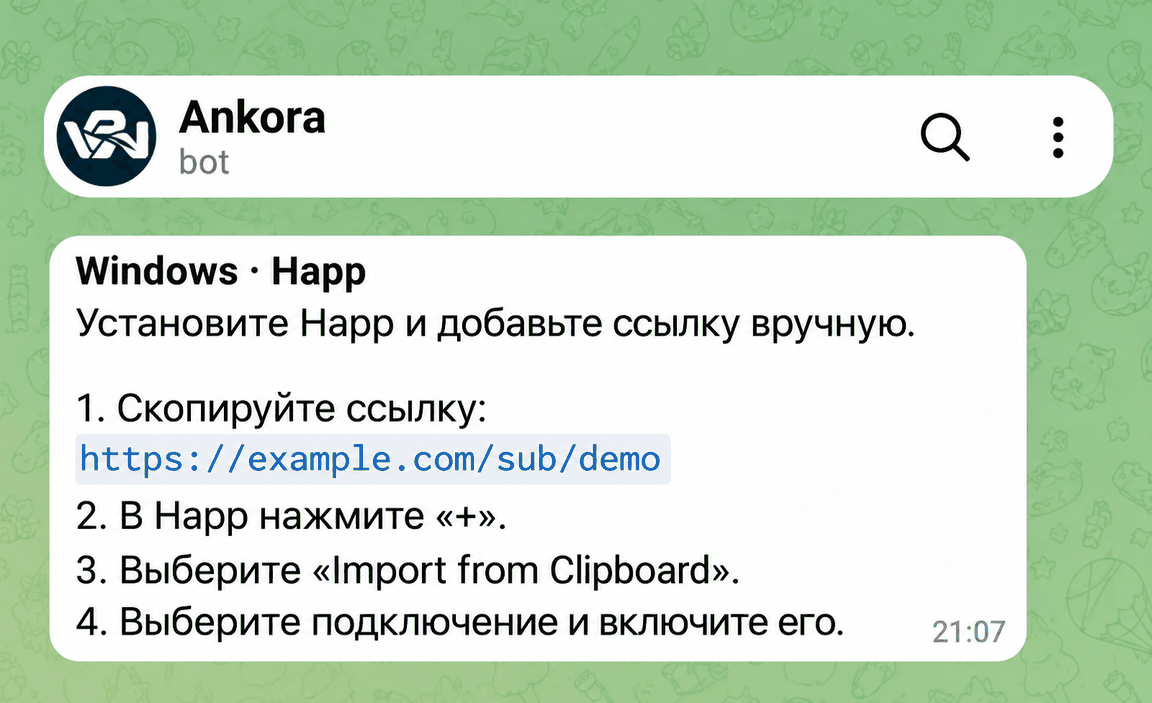
Откройте бот Ankora на телефоне или компьютере, выберите Windows и Happ, затем скопируйте ссылку на подписку.
- открыть бот в Telegram Web или приложении Telegram на компьютере;
- отправить ссылку себе в «Избранное» Telegram;
- передать её через личное письмо, личный чат или синхронизируемую заметку.
Ссылка относится к вашей подписке — не публикуйте её в общих чатах и открытых источниках.
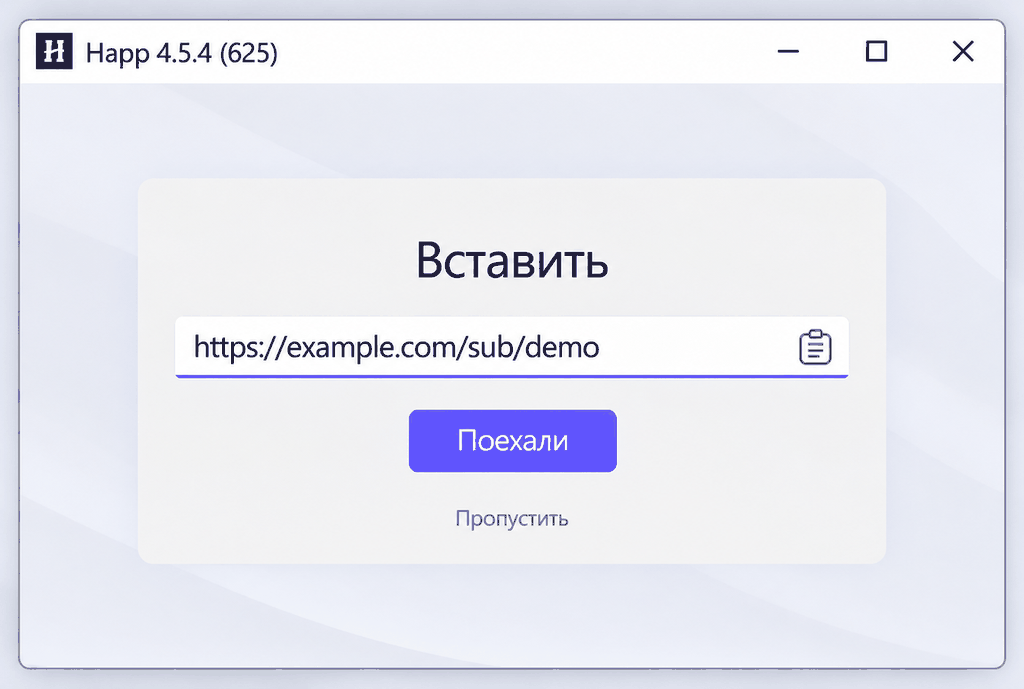
Добавьте подписку
Откройте Happ. Вставьте скопированную ссылку в поле и нажмите «Поехали».
Выберите подключение
Дождитесь загрузки списка и нажмите на подходящую локацию.
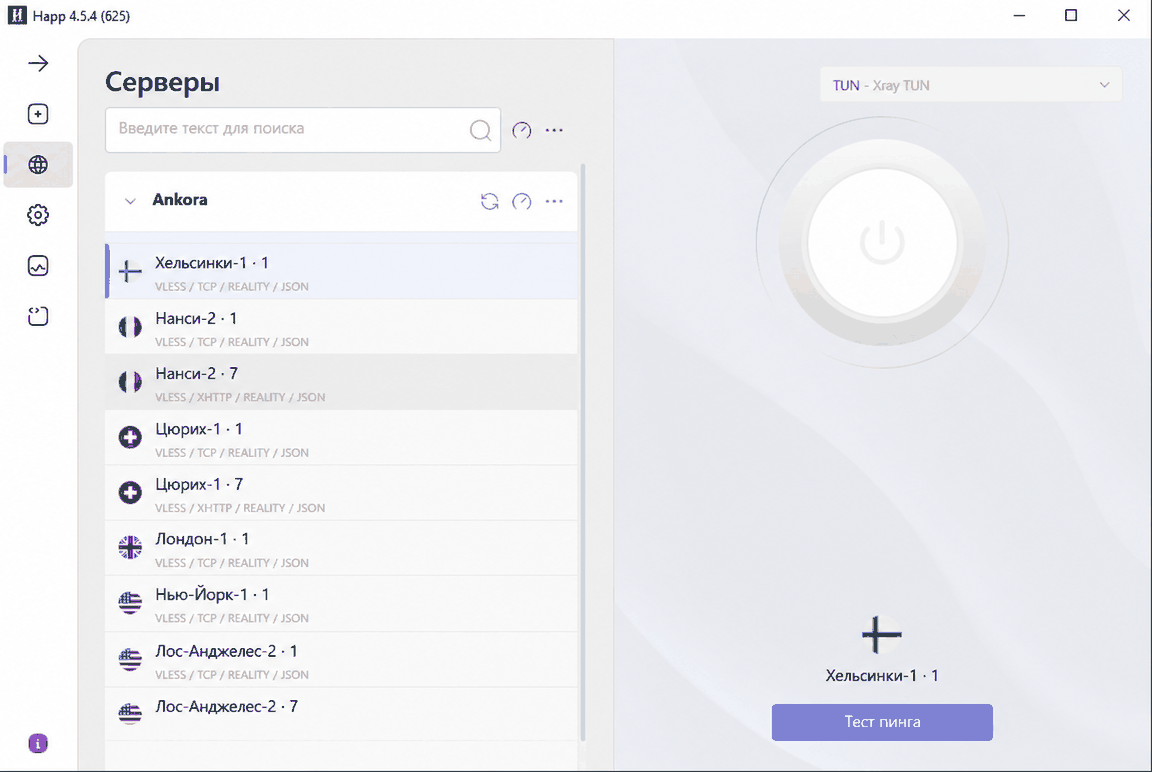
Включите подключение
Нажмите большую круглую кнопку. Под ней появится состояние «Подключен» и таймер.