Windows · Happ · 자세한 안내
Happ으로 연결하기
먼저 이 페이지에서 Happ을 다운로드해 설치하세요. 그런 다음 편한 기기에서 Ankora 봇의 구독 링크를 받아 컴퓨터로 옮기세요.
Happ 다운로드
운영체제에 맞는 버전을 선택하세요. 대부분의 컴퓨터는 x64, ARM 프로세서 기기는 ARM64를 사용해요.
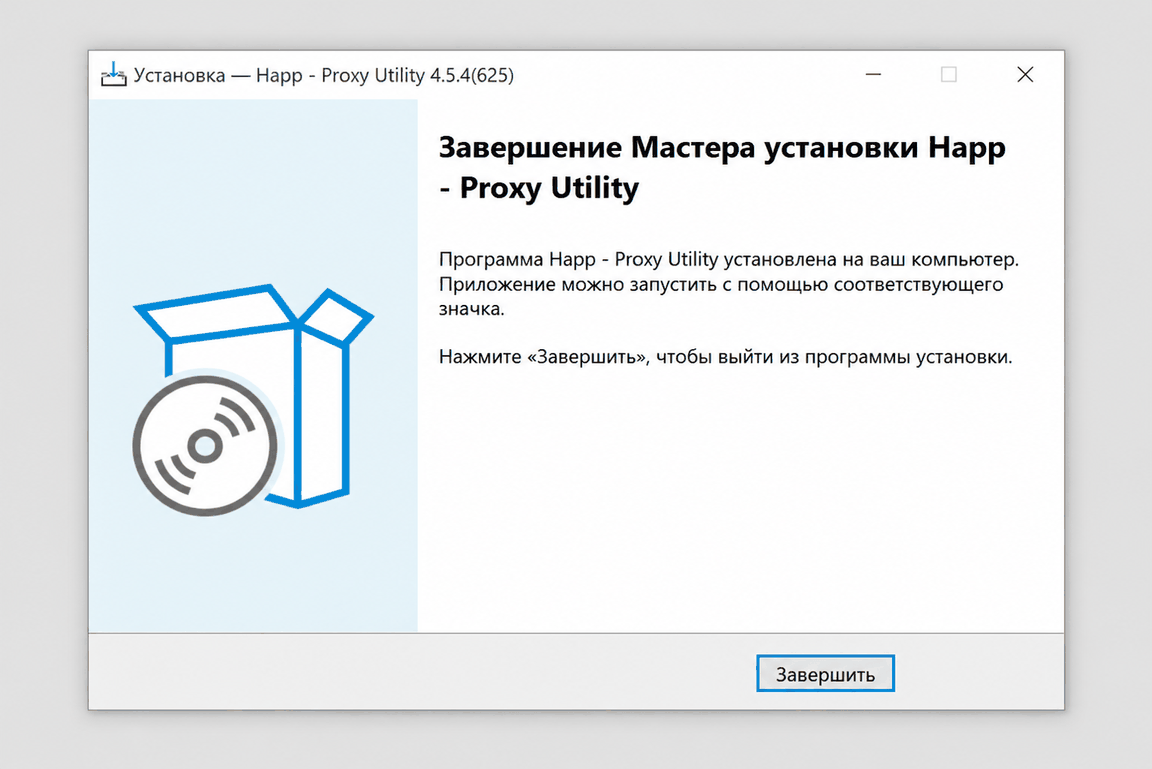
앱 설치
다운로드한 파일을 열고 러시아어를 선택한 뒤 설치를 진행하세요. 기본 폴더와 설정을 그대로 사용해도 돼요.
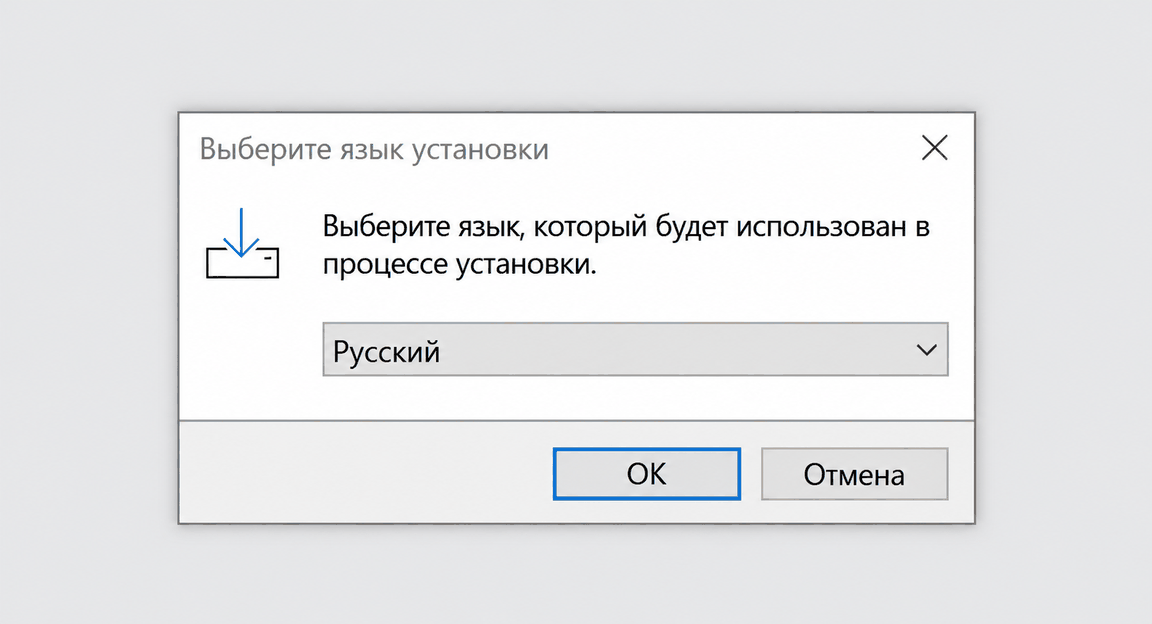
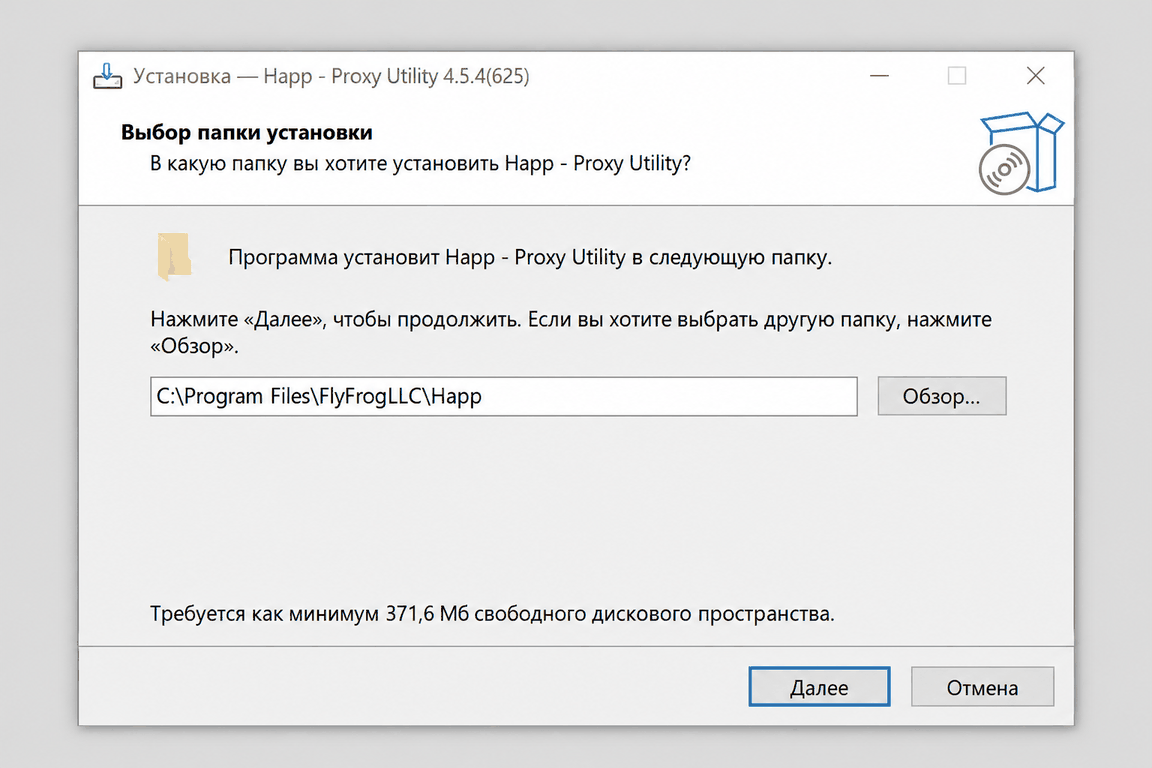
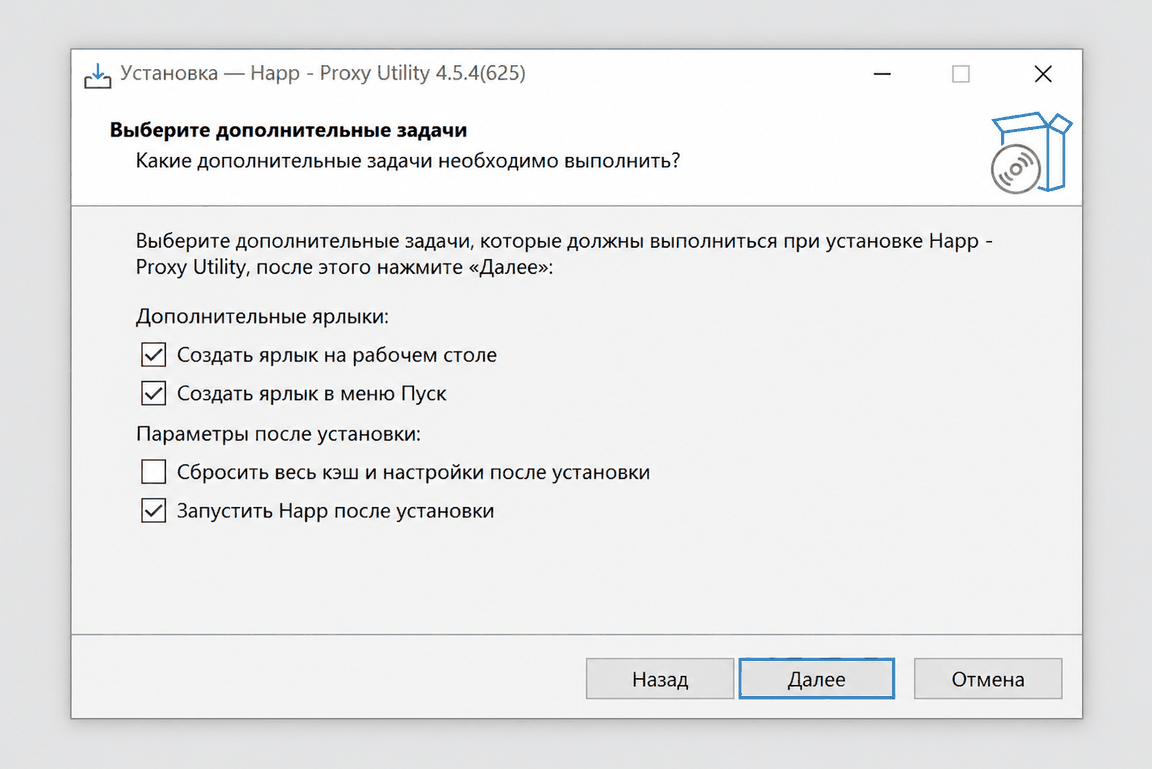
링크 복사
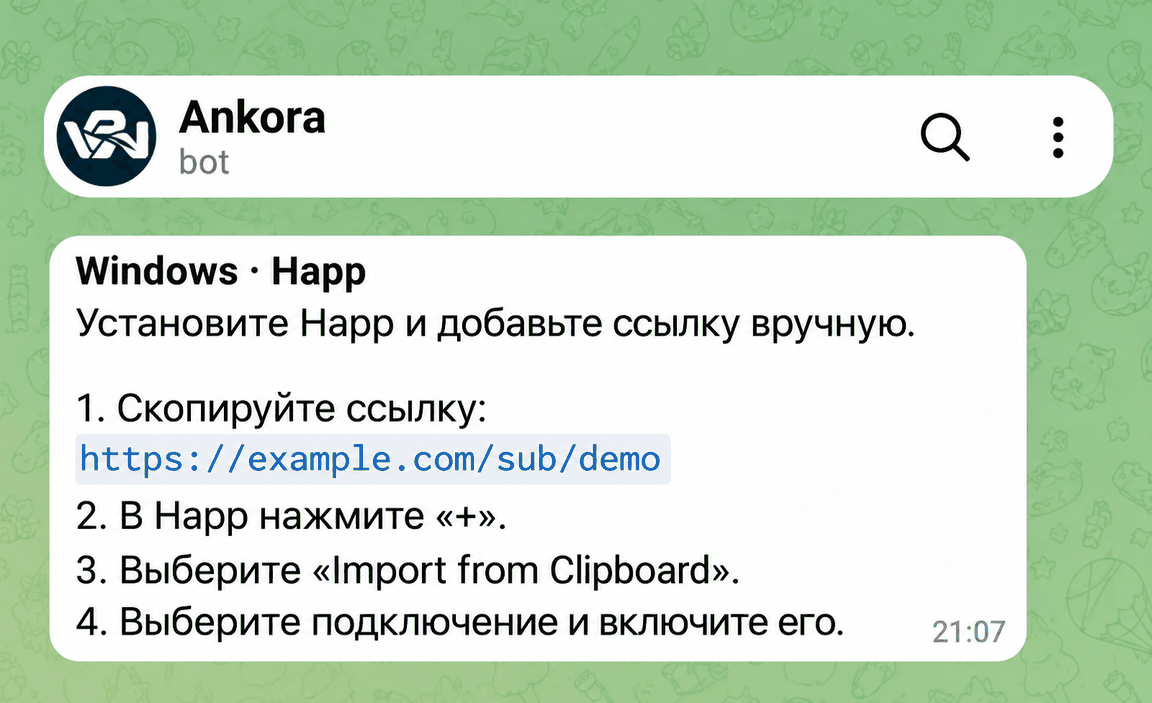
휴대폰이나 컴퓨터에서 Ankora 봇을 열고 Windows와 Happ을 선택한 뒤 구독 링크를 복사하세요.
링크를 컴퓨터로 옮기는 방법
- 컴퓨터에서 Telegram Web이나 Telegram 앱으로 봇을 열거나;
- Telegram의 ‘저장된 메시지’로 링크를 보내거나;
- 개인 이메일, 비공개 채팅 또는 동기화된 메모로 링크를 보내세요.
이 링크는 본인의 구독에 연결돼 있어요. 그룹 채팅이나 공개된 곳에 올리지 마세요.
구독 추가
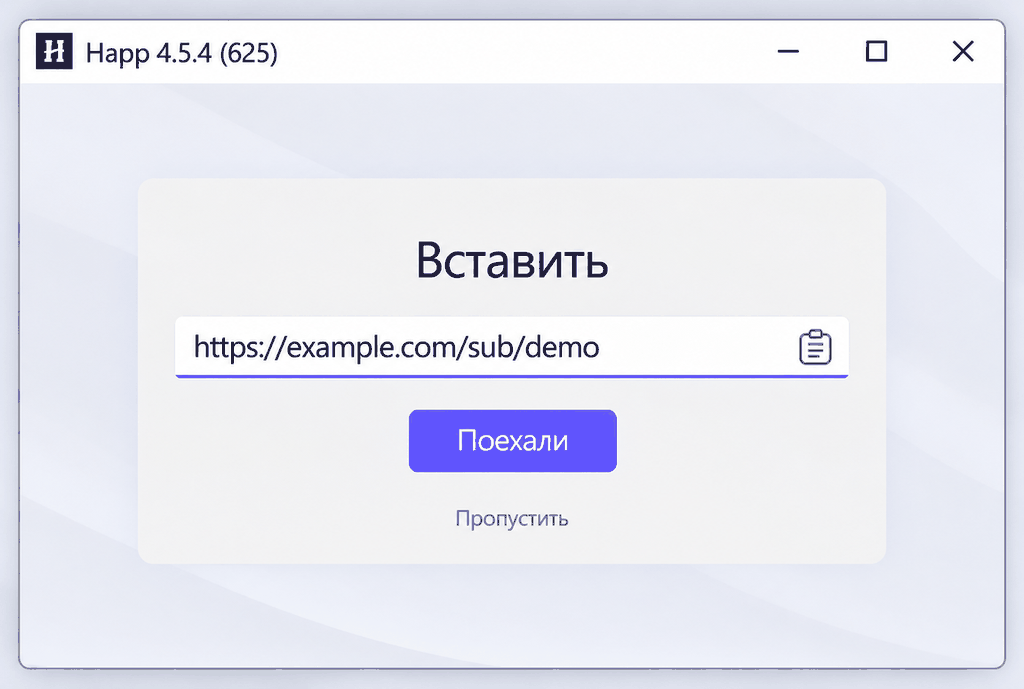
Happ을 여세요. 복사한 링크를 입력란에 붙여넣고 ‘Let's go’를 누르세요.
연결 선택
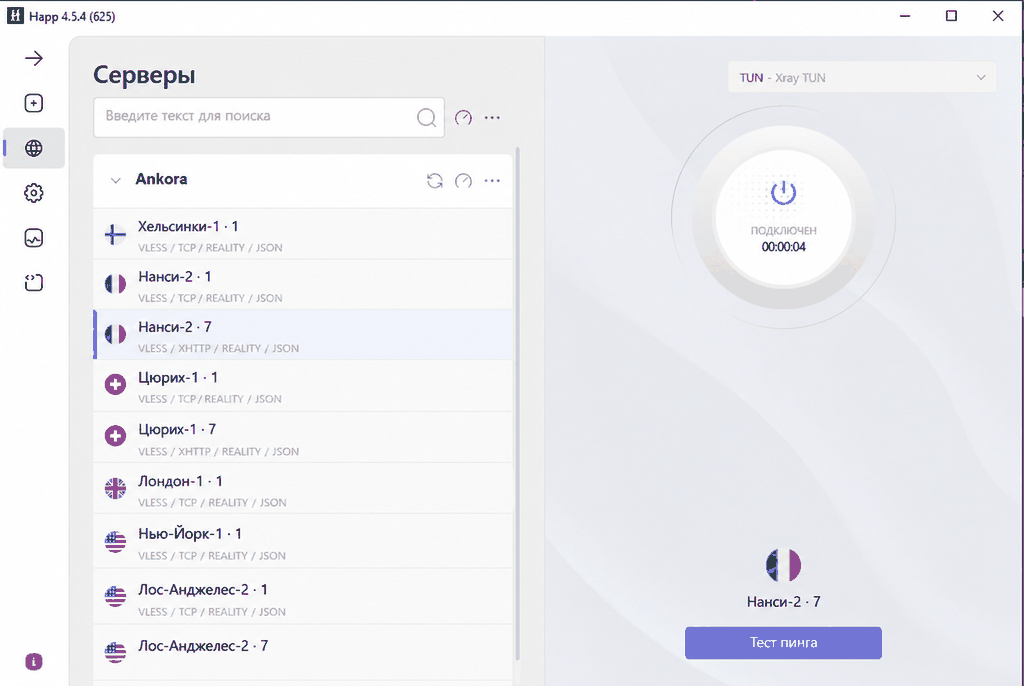
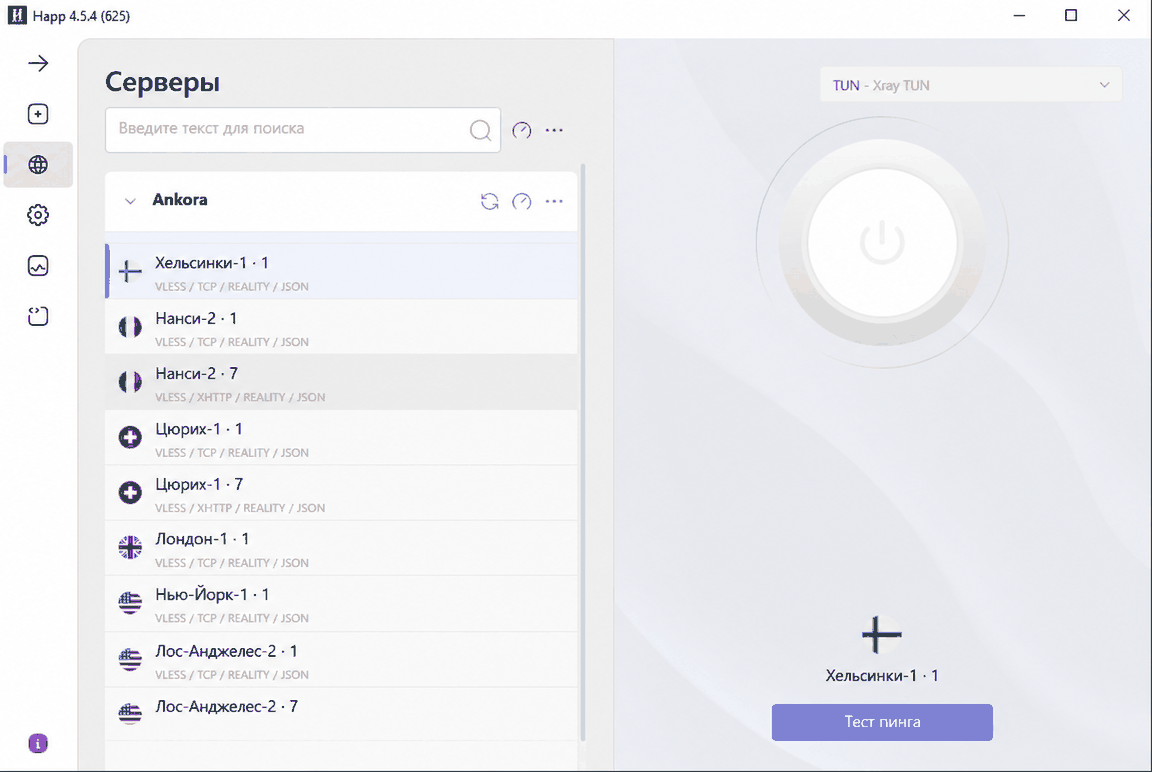
목록이 나타나면 원하는 위치를 선택하세요.
연결 켜기
큰 원형 버튼을 누르세요. 아래에 ‘Connected’와 시간이 표시돼요.