Windows · Happ · batafsil qoʻllanma
Happ orqali ulanish
Avval shu sahifadan Happʼni yuklab olib, oʻrnating. Keyin istalgan qulay qurilmada Ankora botidan obuna havolasini oling va kompyuteringizga oʻtkazing.
Happʼni yuklab olish
Tizimingizga mos versiyani tanlang: x64 aksariyat kompyuterlarga, ARM64 esa ARM protsessorli qurilmalarga mos.
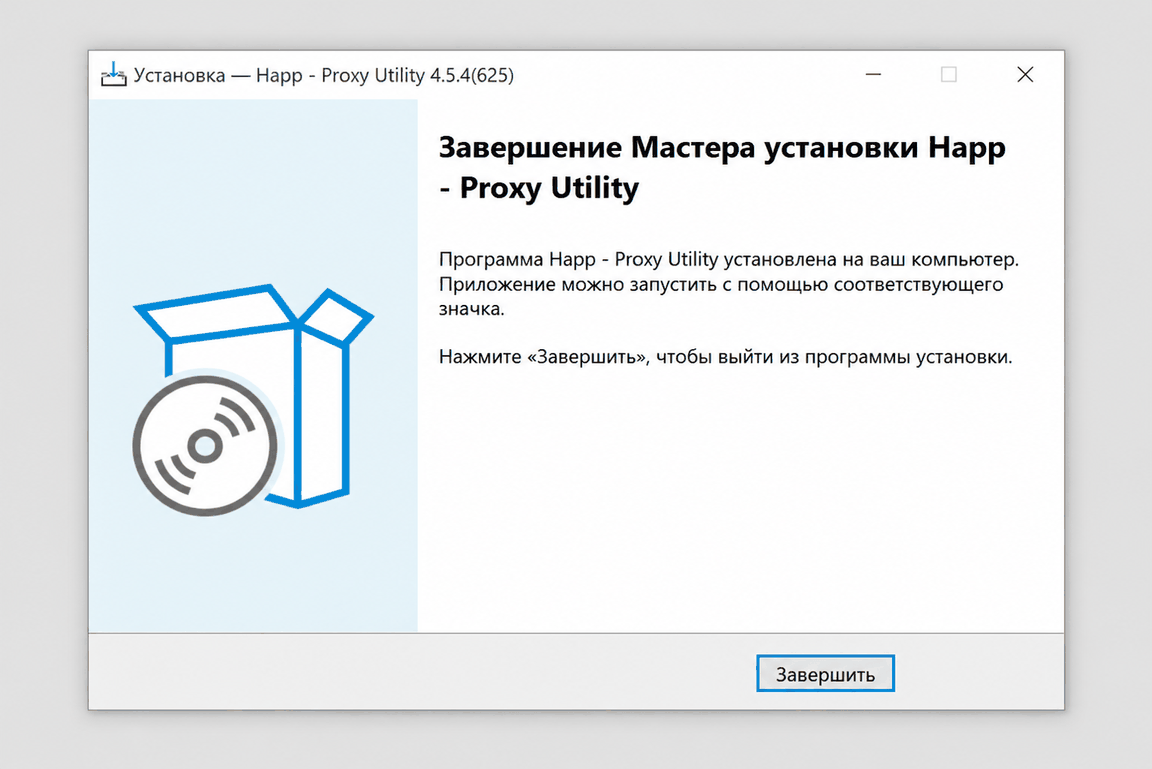
Ilovani oʻrnatish
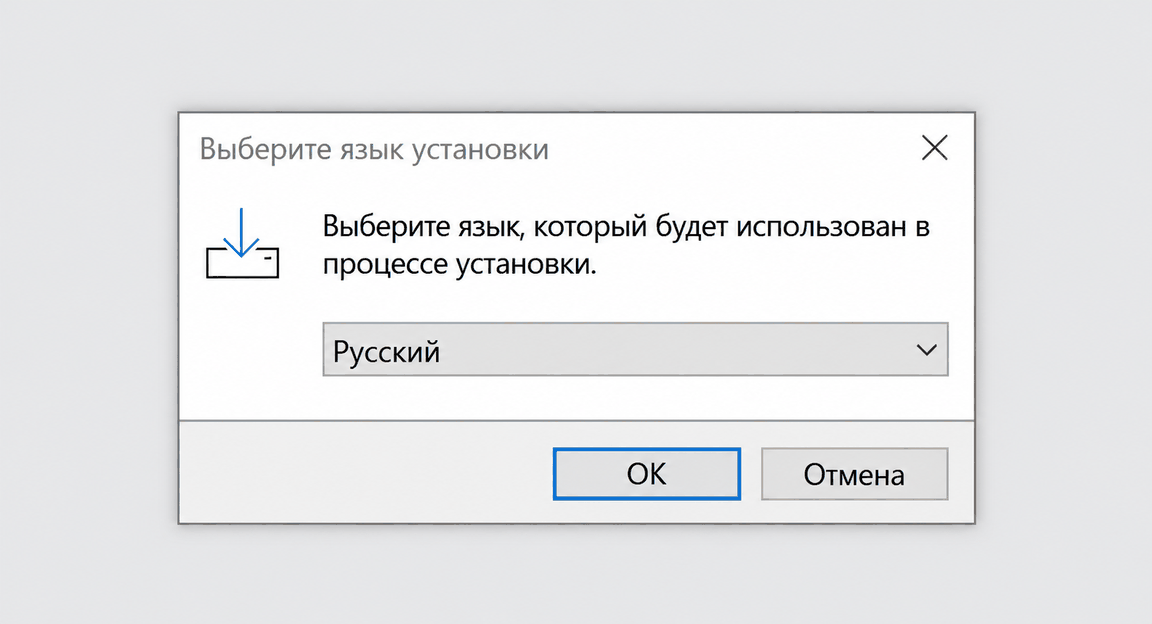
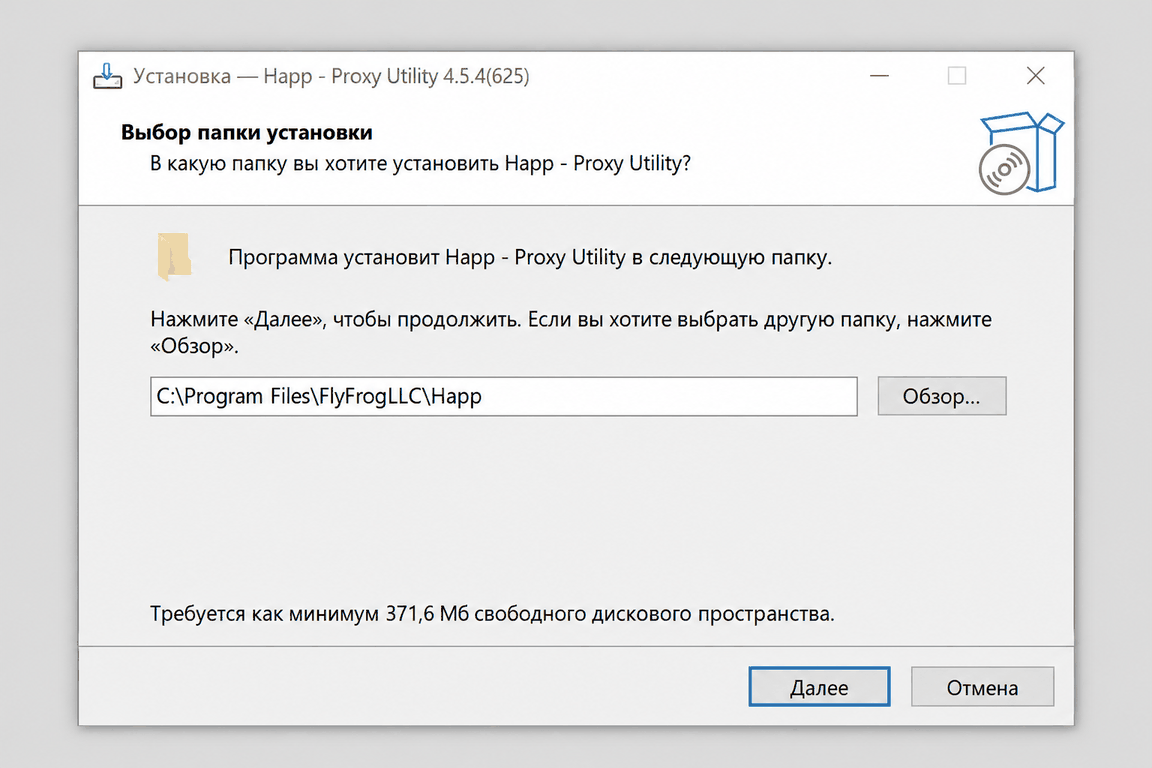
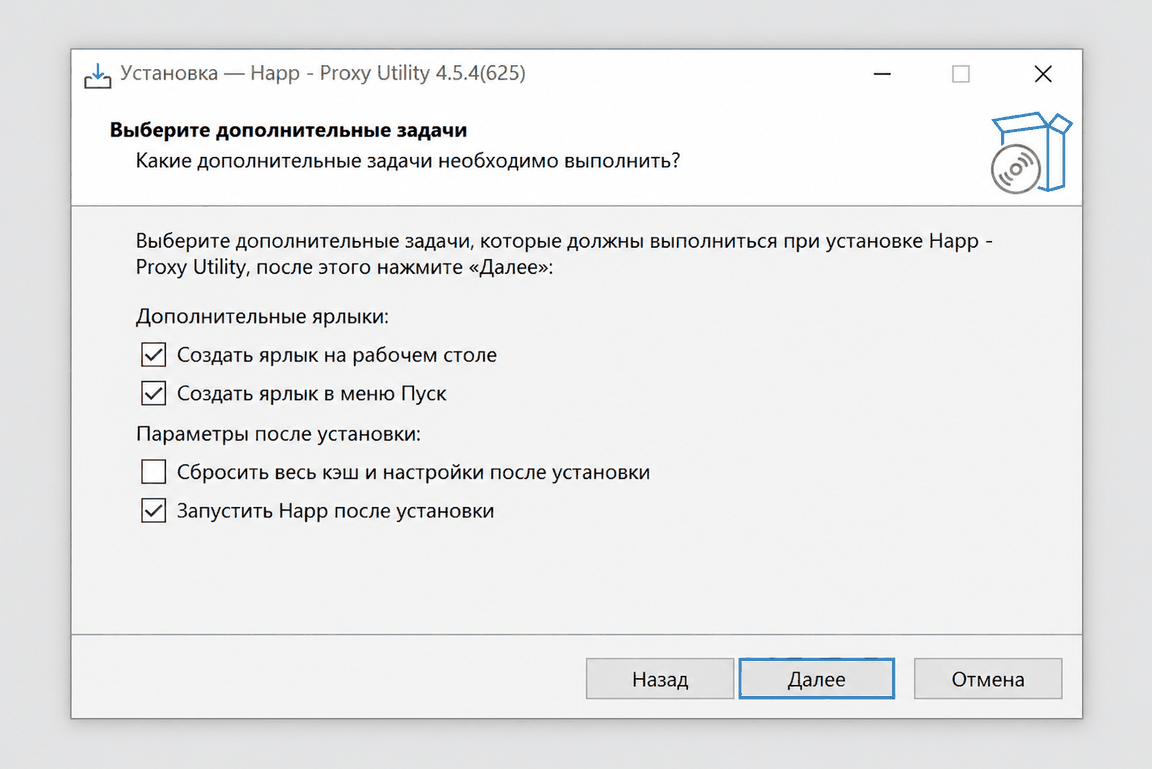
Yuklab olingan faylni oching, rus tilini tanlang va oʻrnatishni davom ettiring. Standart papka va sozlamalar mos keladi.
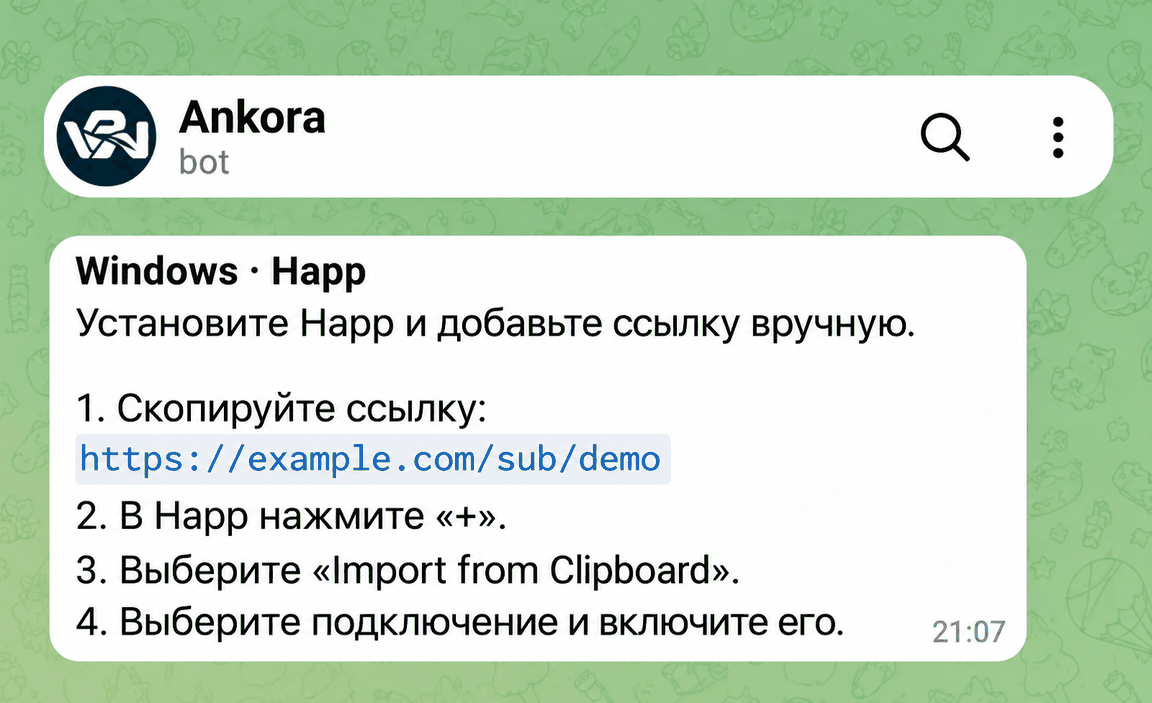
Havolani nusxalash
Telefon yoki kompyuteringizda Ankora botini oching, Windows va Happʼni tanlang, soʻng obuna havolasini nusxalang.
- kompyuterda Telegram Web yoki Telegram ilovasida botni oching;
- havolani Telegramʼdagi «Saqlangan xabarlar»ga yuboring;
- uni shaxsiy elektron pochta, shaxsiy chat yoki sinxron eslatma orqali yuboring.
Havola obunangizga tegishli. Uni guruh chatlari yoki hammaga ochiq joylarda eʼlon qilmang.
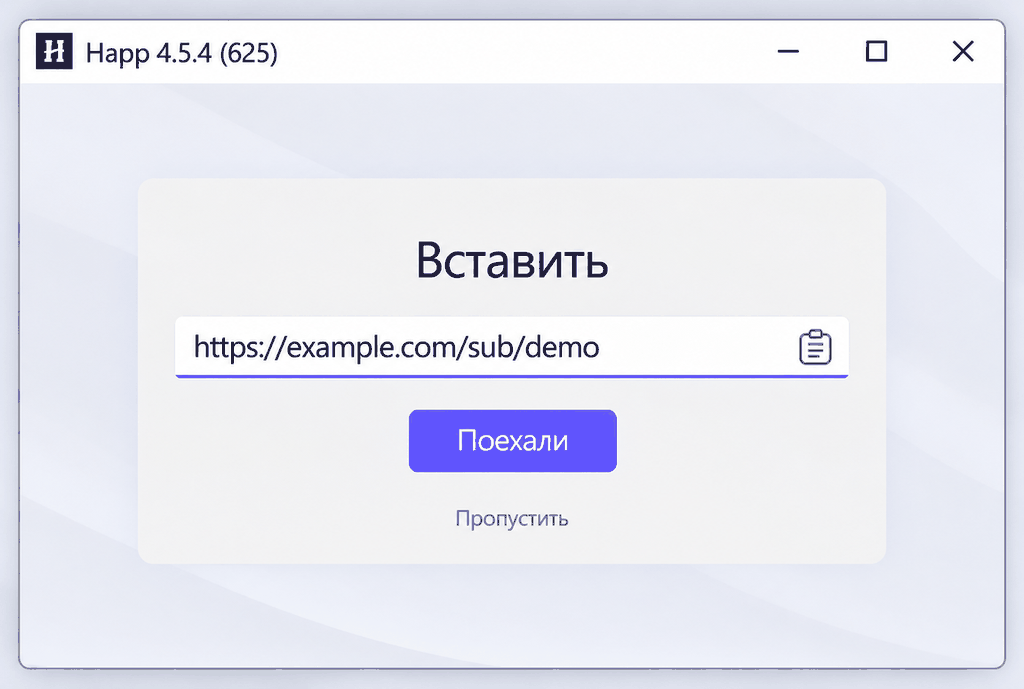
Obunani qoʻshish
Happʼni oching. Nusxalangan havolani maydonga joylang va «Let's go»ni bosing.
Ulanishni tanlash
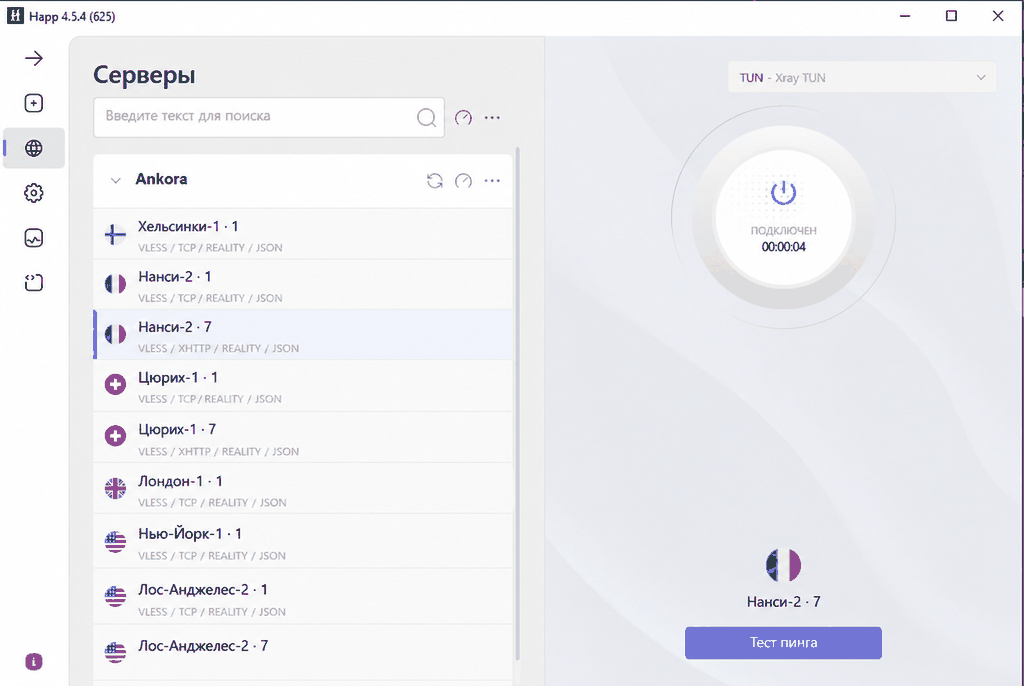
Roʻyxat yuklanishini kuting, keyin mos joylashuvni tanlang.
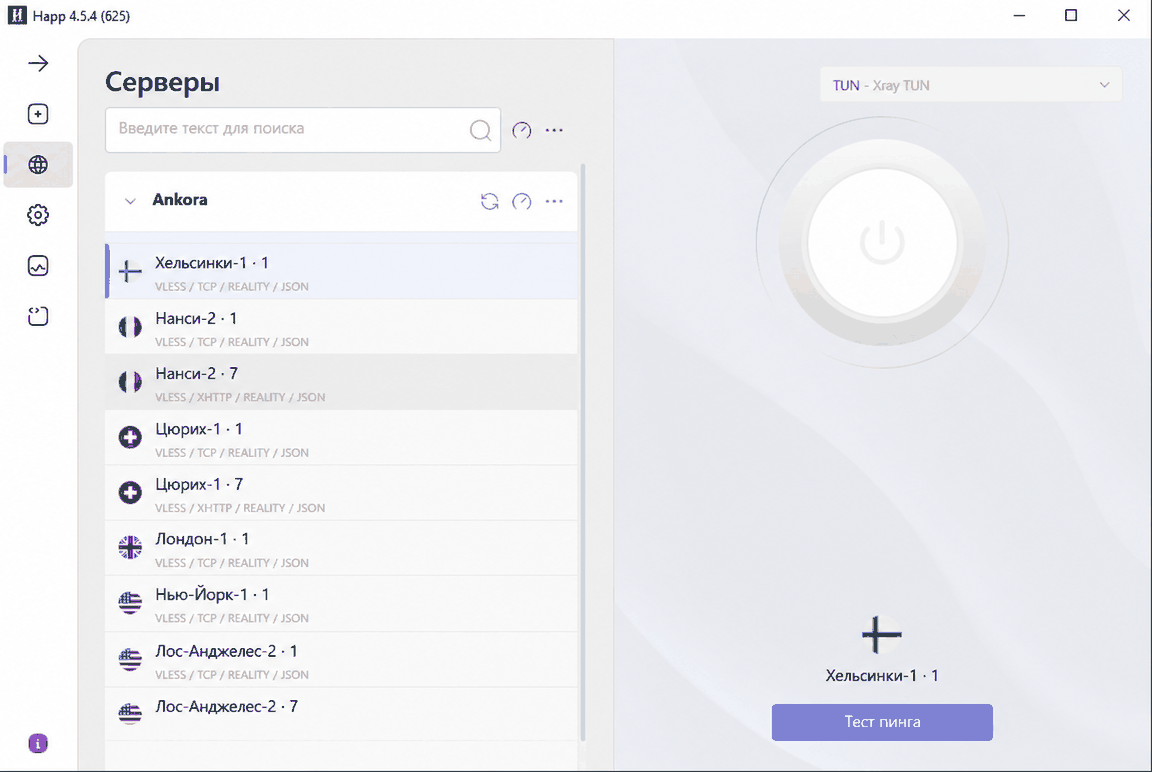
Ulanishni yoqish
Katta dumaloq tugmani bosing. Uning ostida «Connected» va taymer paydo boʻladi.