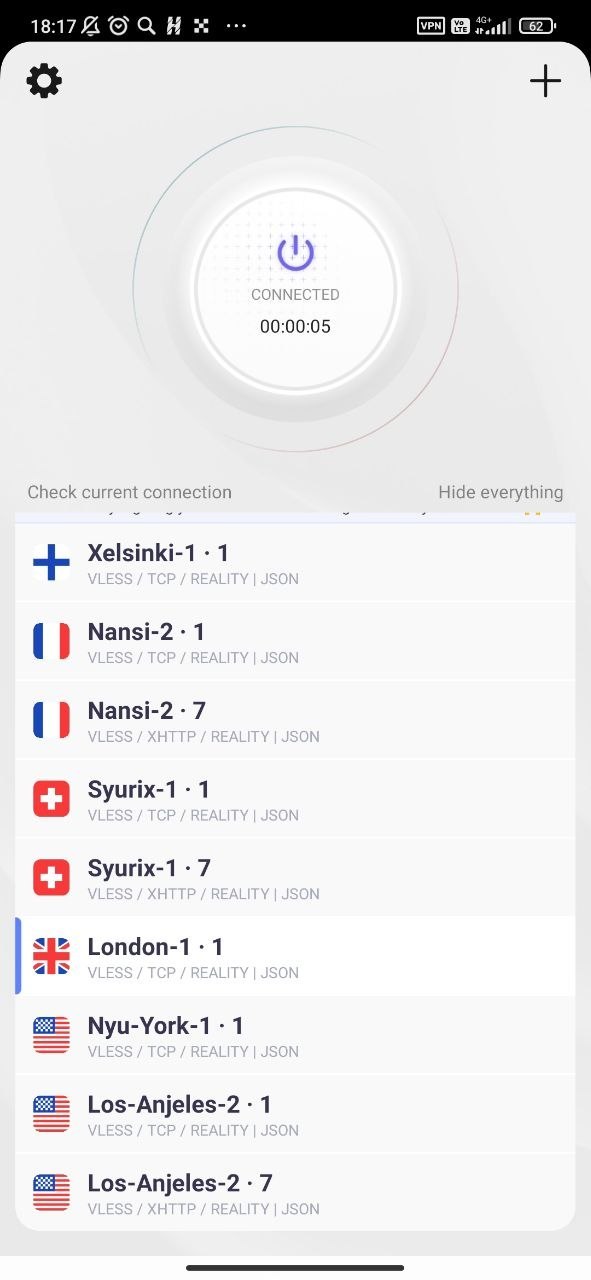
Android · Happ · batafsil qoʻllanma
Happ orqali Ankoraʼga ulanish
Avval Happʼni oʻrnating, keyin obunangizni qoʻshing.
Obunani qoʻshishning ikki usuli
Happʼni oʻrnatish
Ilova sahifasini oching, «Oʻrnatish»ni bosing va oʻrnatish tugashini kuting.
Agar Happ Google Play’da mavjud bo‘lmasa, APK faylini ishlab chiquvchining rasmiy GitHub sahifasidan yuklab olib, qurilmangizga o‘rnating.
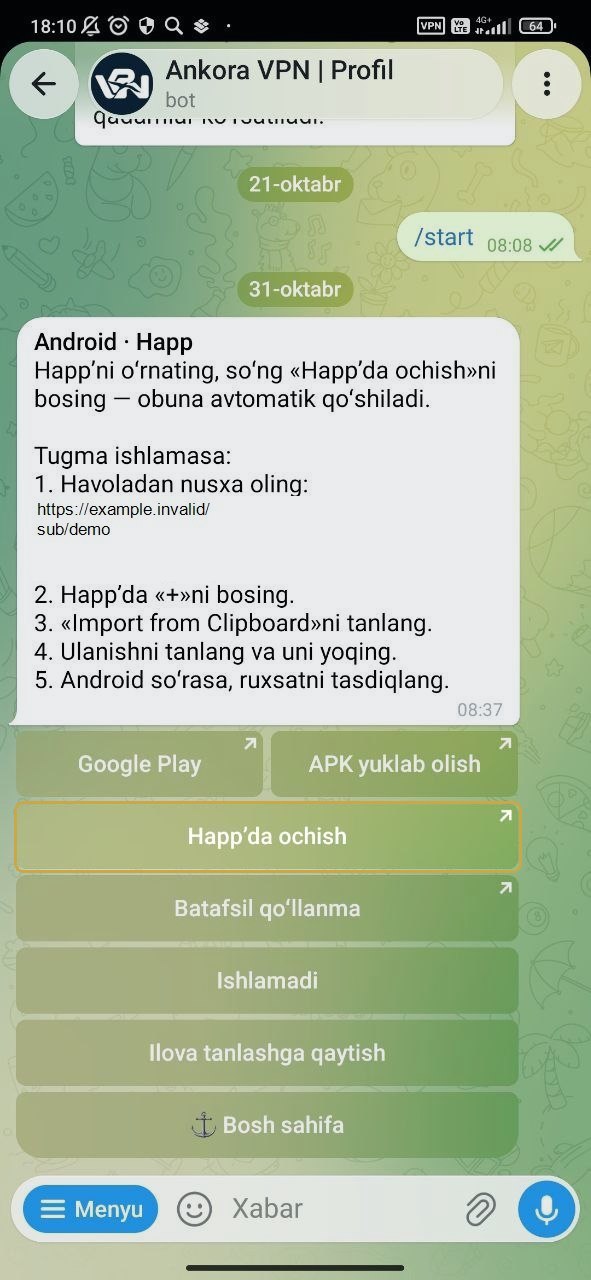
Obunani Happʼda ochish
Ankoraʼga qaytib, «Happʼda ochish»ni bosing.
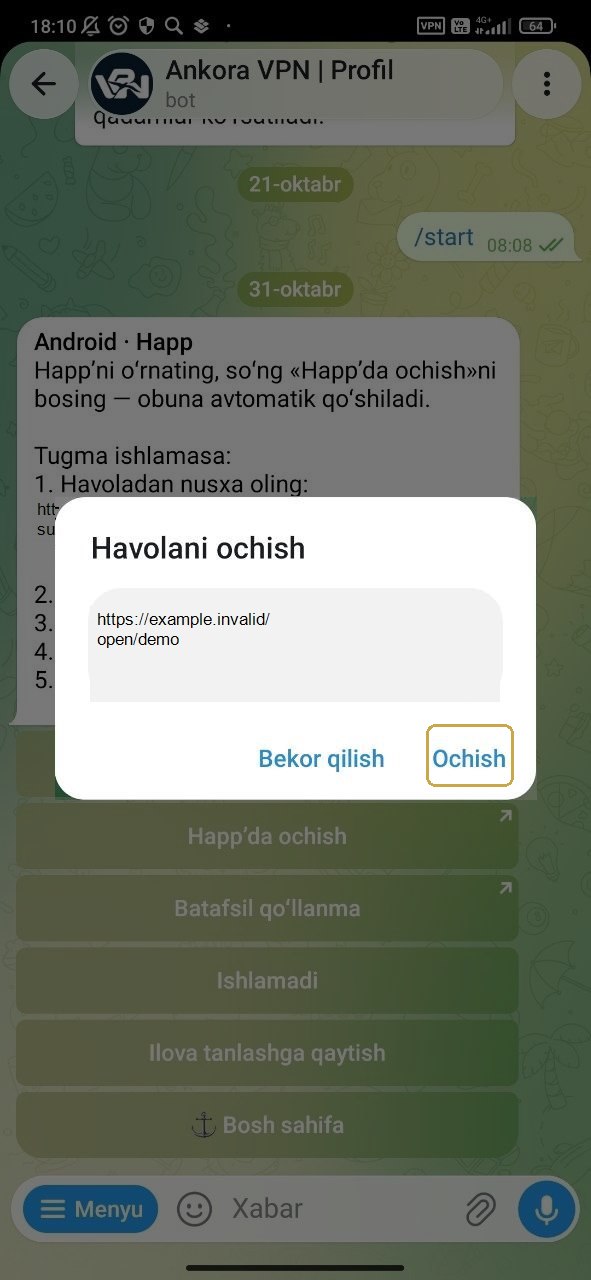
Ilovaning ochilishini tasdiqlash
Tizim oynasida «Ochish»ni bosing.
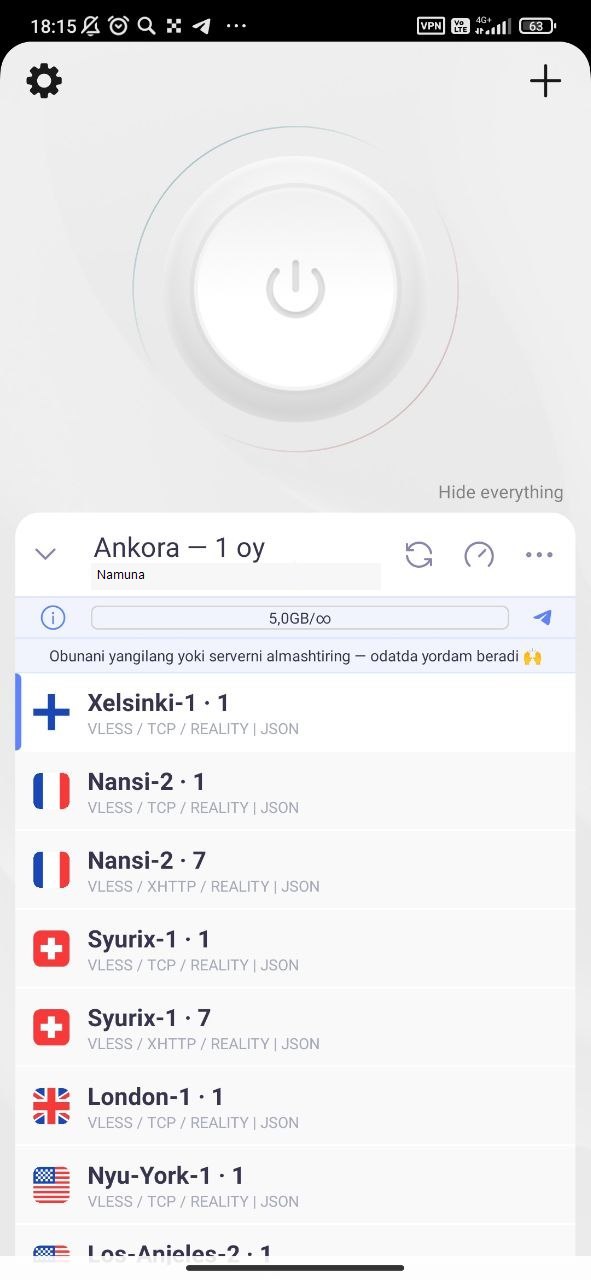
Obuna qoʻshilishini kuting
Happ ochilib, ulanishlar roʻyxati bilan Ankora obunangizni koʻrsatadi.
Ulanishni tanlash
Roʻyxatdan istalgan ulanishni bosing. Chap tomonida rangli belgi paydo boʻladi.
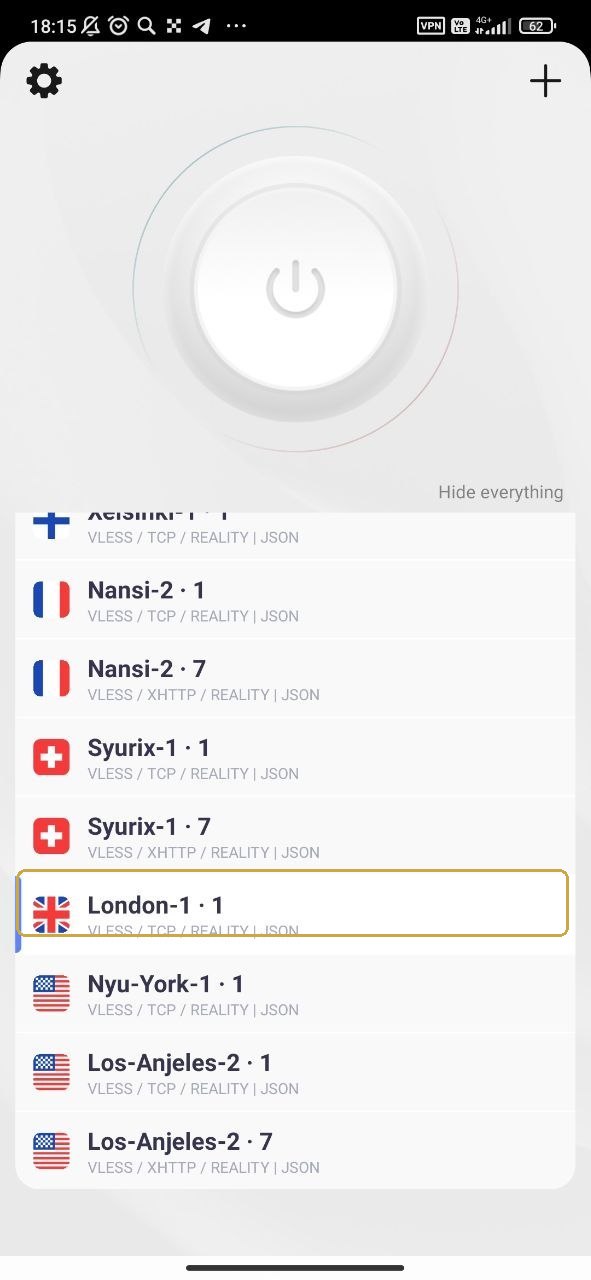
Ulanishni yoqish
Ekran yuqorisidagi katta dumaloq tugmani bosing.
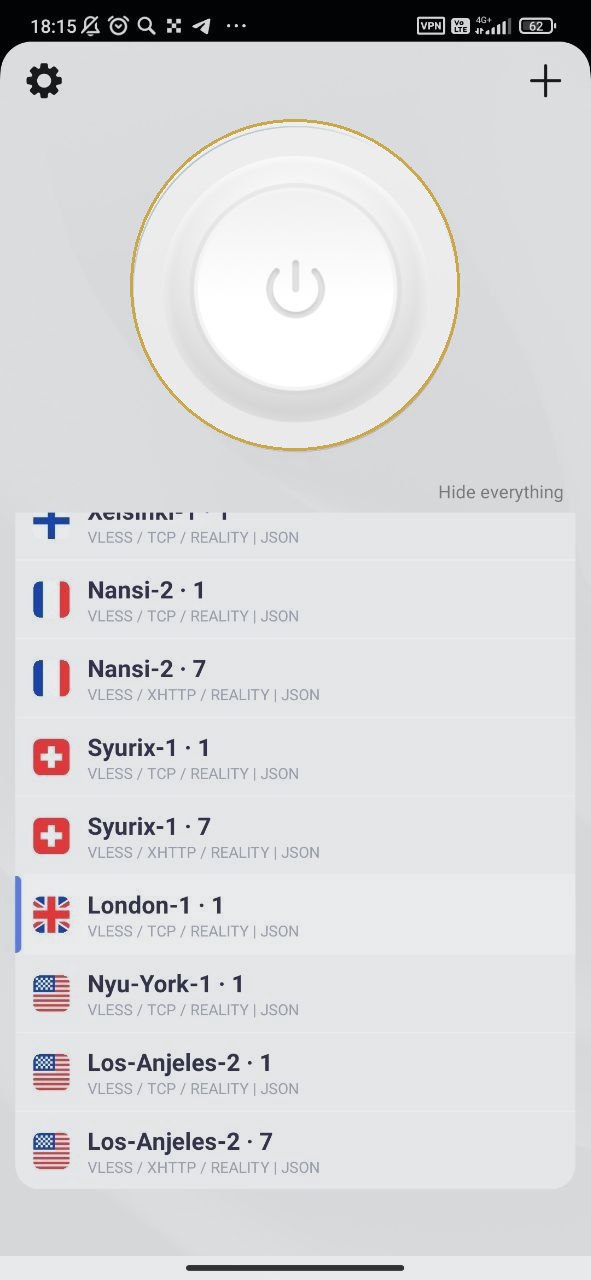
Ulanishga ruxsat berish
Birinchi ulanishda Android tizim oynasini koʻrsatadi. «OK»ni bosing.
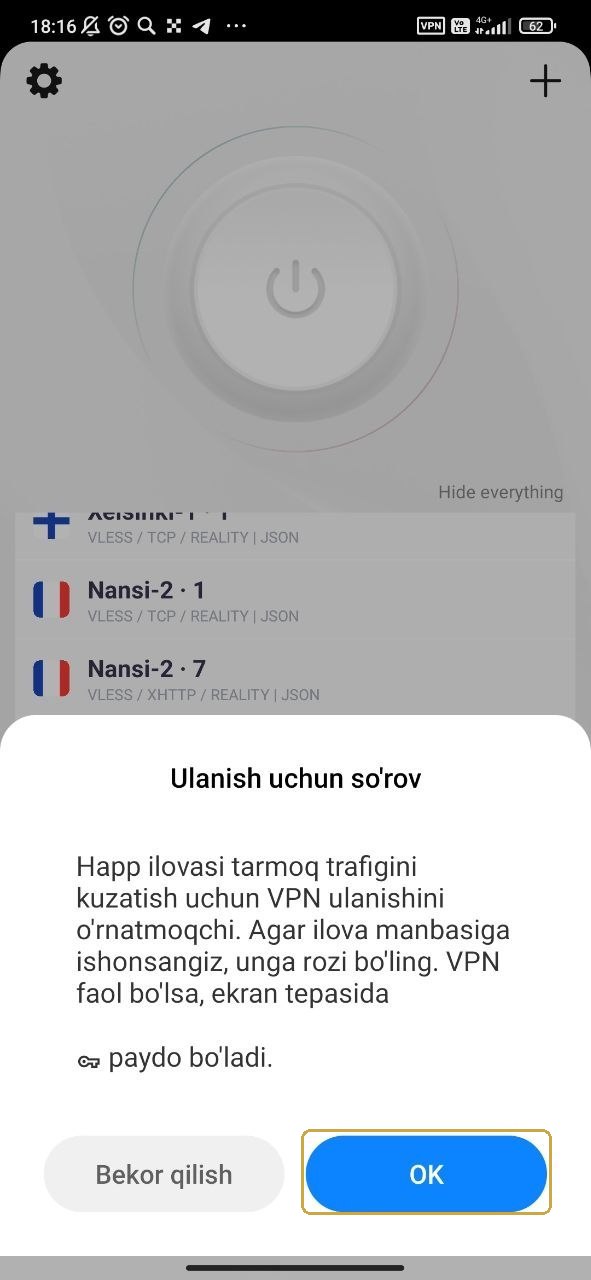
Ulanishni tekshirish
Katta tugmada «CONNECTED» va taymer koʻrinadi. Telefon holat satrida VPN belgisi paydo boʻladi.