Android · INCY · batafsil qoʻllanma
INCY orqali Ankoraʼga ulanish
Har bir ulanish qadami ekran rasmlari bilan.
INCYʼni oʻrnatishINCYʼni oʻrnatish
Yuqoridagi tugmani yoki Ankora botidagi «INCYʼni oʻrnatish» tugmasini bosing. Google Playʼda ilovani oʻrnating.
Agar INCY Google Play’da mavjud bo‘lmasa, APK faylini ishlab chiquvchining rasmiy GitHub sahifasidan yuklab olib, qurilmangizga o‘rnating.
Ankoraʼda ulanishni ochish
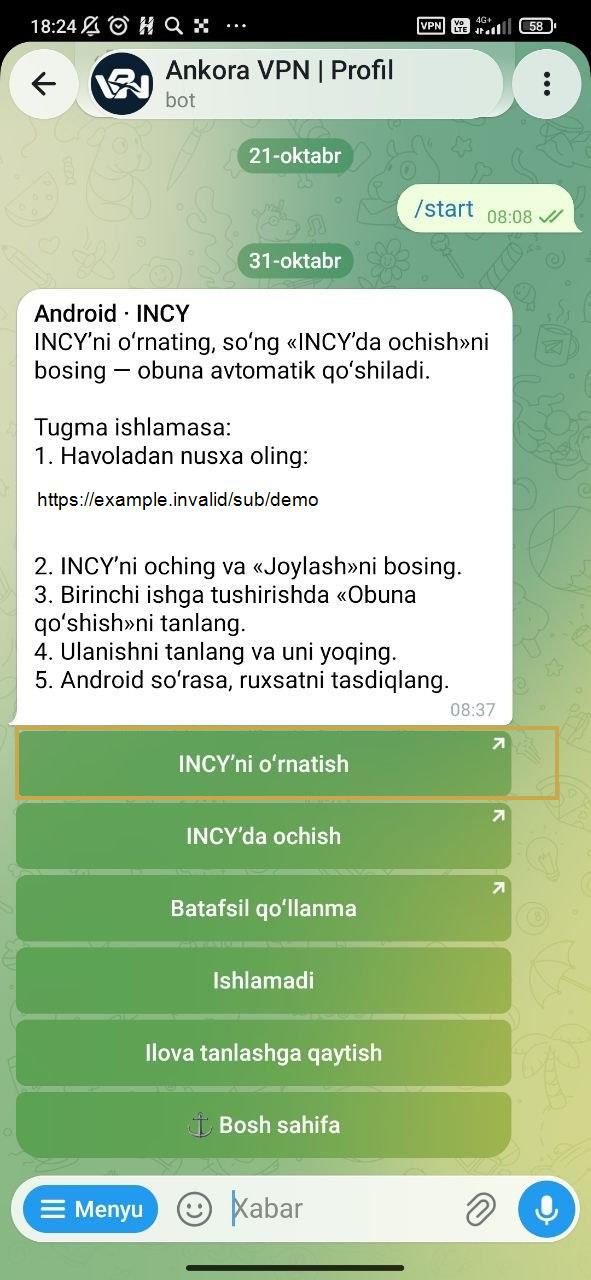
Botda Android, soʻng INCYʼni tanlang. Obunani toʻgʻridan-toʻgʻri ochishingiz yoki havolasini nusxalashingiz mumkin.
Obunani qoʻshish
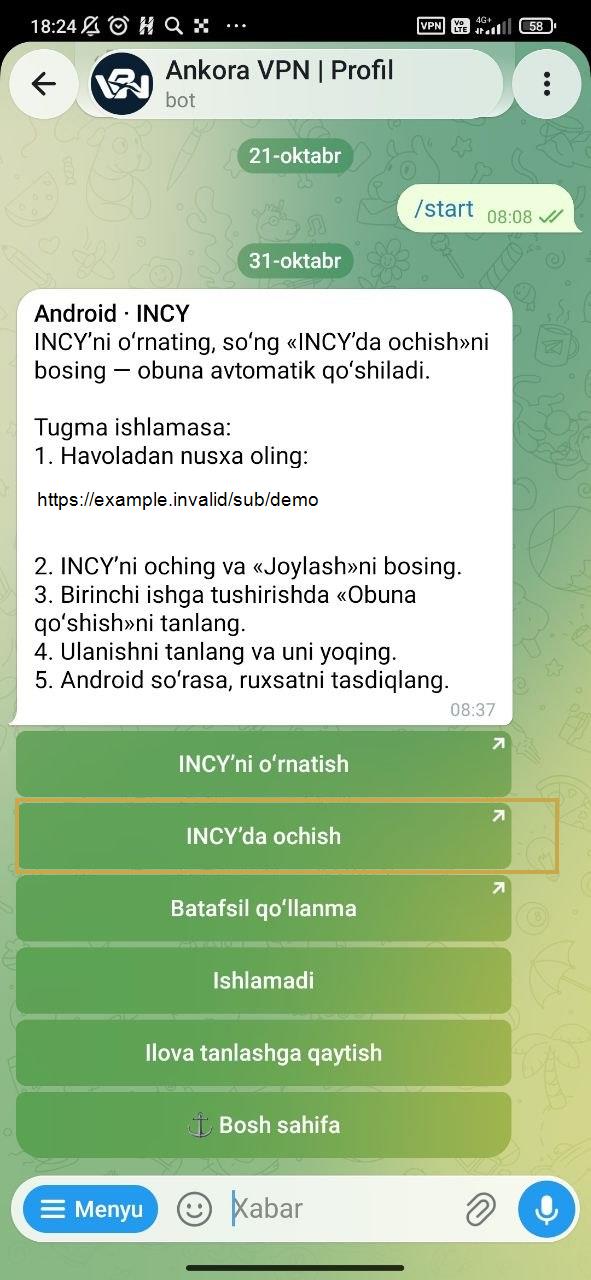
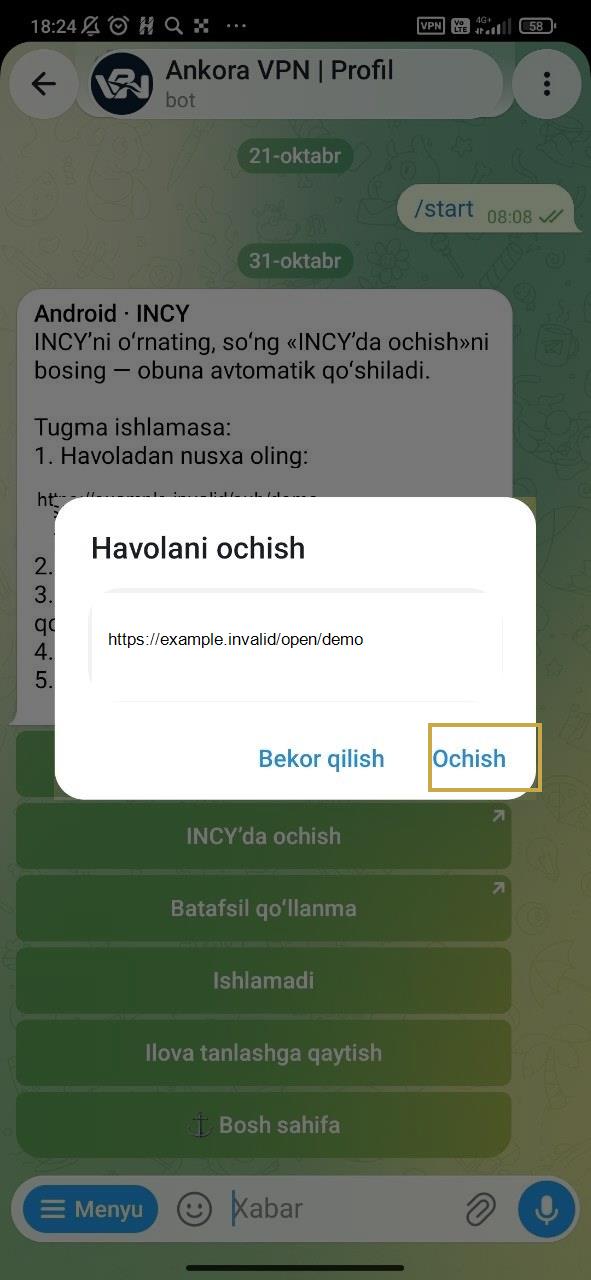
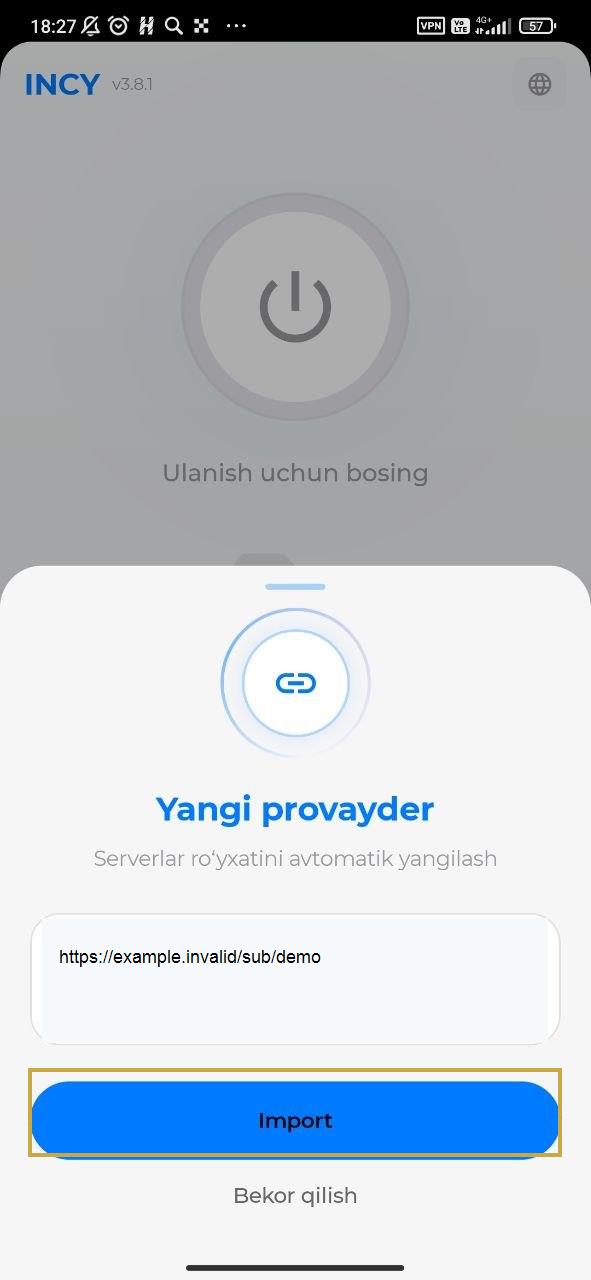
«INCYʼda ochish»ni bosing, tizim oynasida «Ochish»ni tanlang. INCYʼda «Import»ni bosing.
Havola orqali qoʻshish
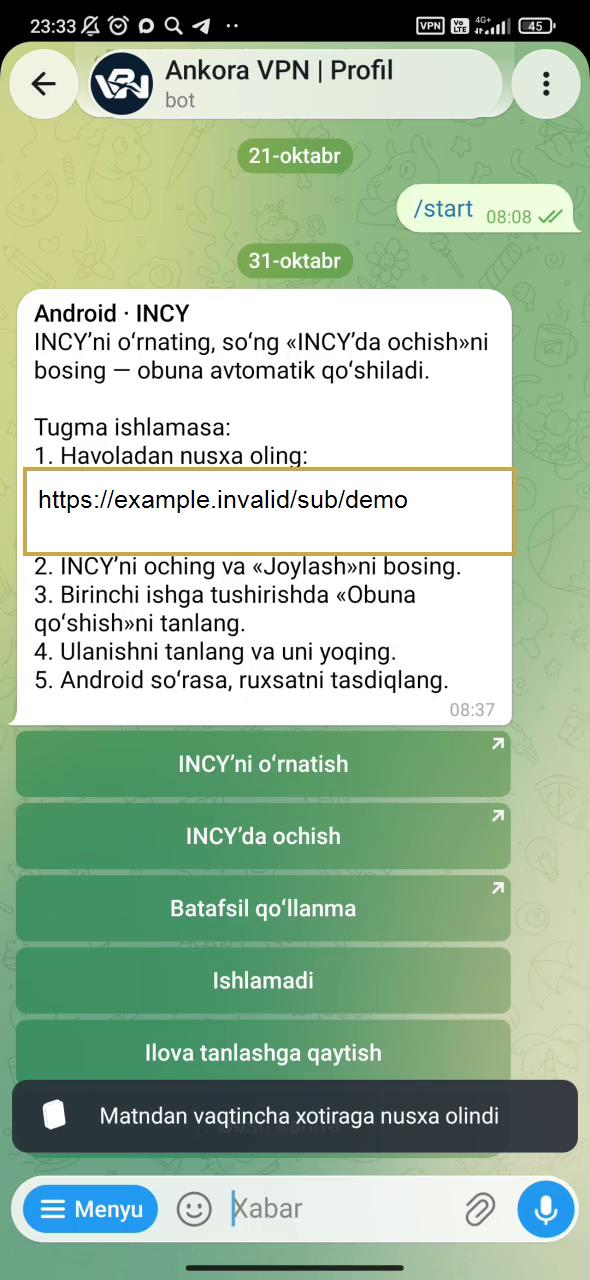
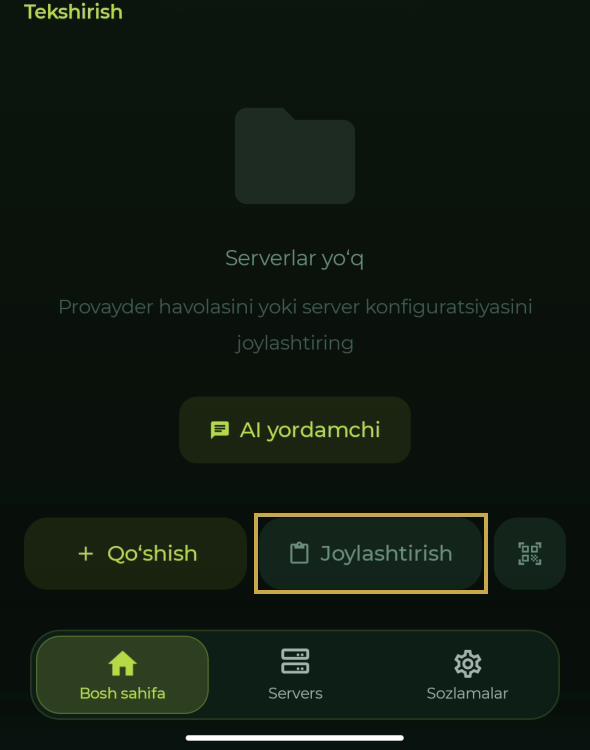
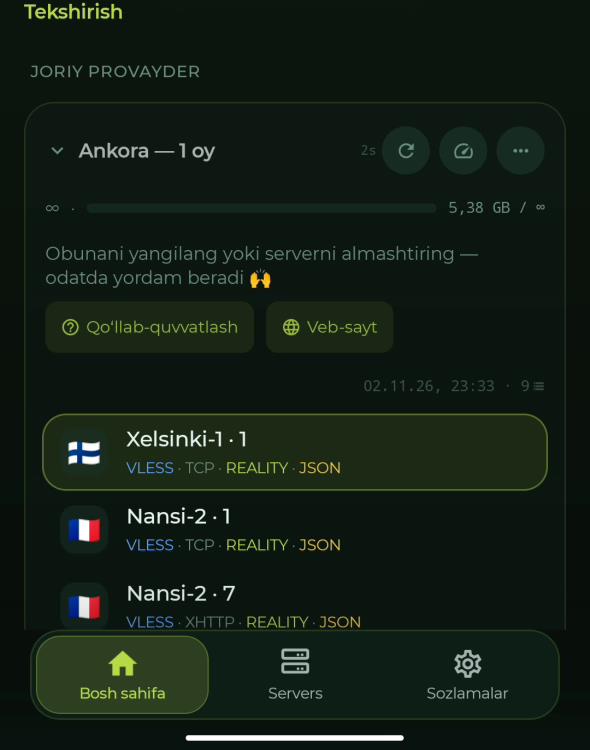
Agar avtomatik ochish ishlamasa, Ankora botidagi obuna havolasini nusxalang. INCYʼni ochib, «Joylashtirish»ni bosing. Obuna va serverlar roʻyxati paydo boʻladi.
Ulanishlar roʻyxatini kutish
Obunani qoʻshgach, ulanishlar roʻyxati paydo boʻlishini kuting.
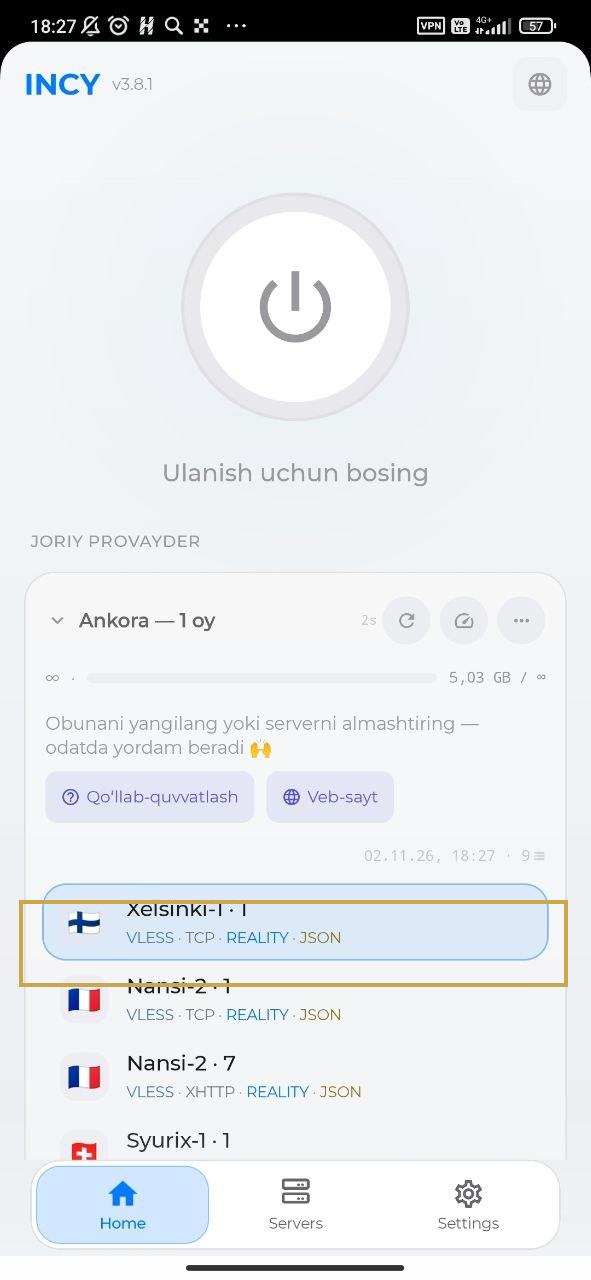
Ulanish
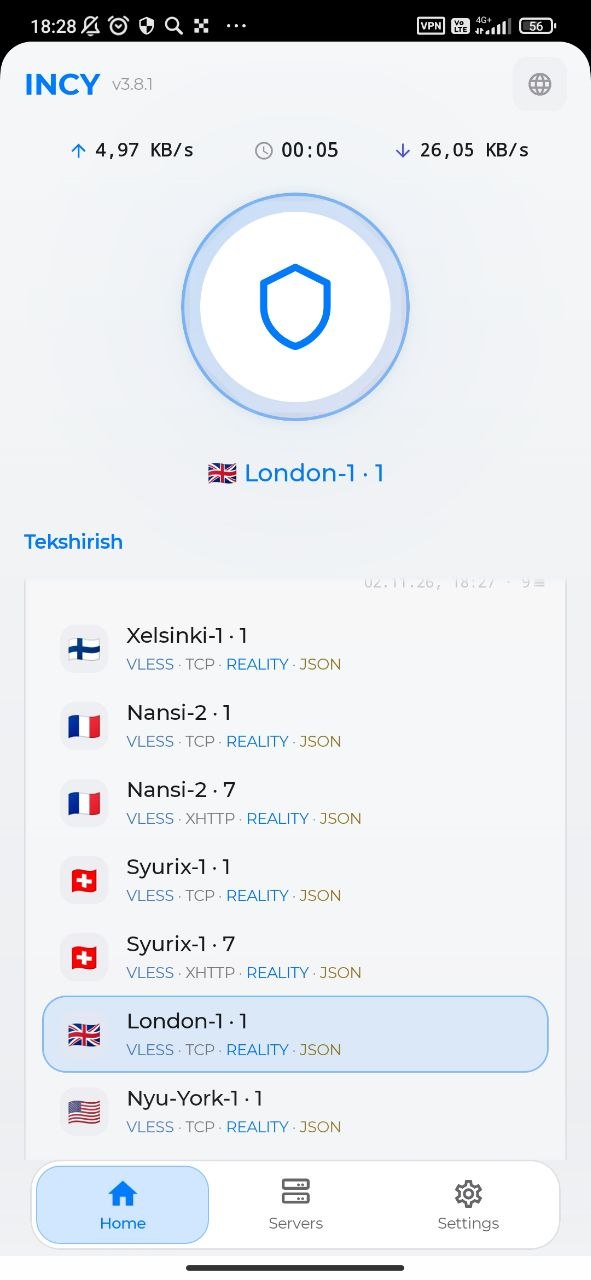
Roʻyxatdan ulanishni tanlang va yuqoridagi dumaloq tugmani bosing.
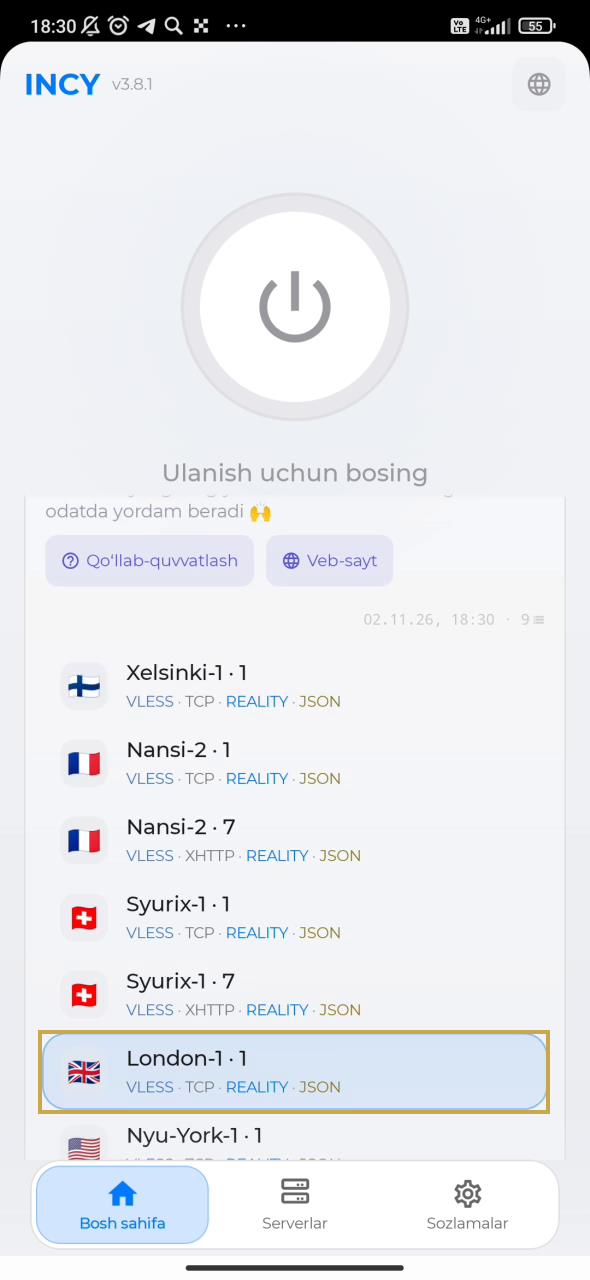
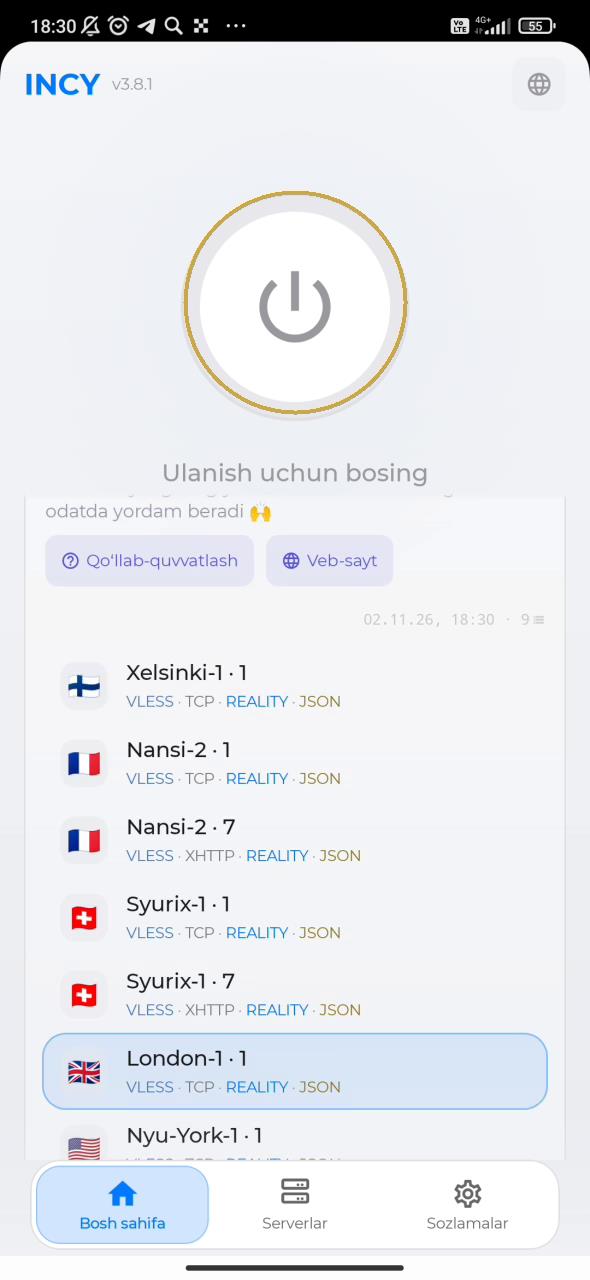
Ulanishga ruxsat berish
Android ulanish uchun ruxsat soʻrasa, tizim oynasida «OK»ni bosing.
Ulanishni tekshirish
Ulangach, ekranning yuqorisida taymer koʻrinadi.