Windows · Happ · guide détaillé
Se connecter avec Happ
Téléchargez et installez d'abord Happ depuis cette page. Récupérez ensuite votre lien d'abonnement dans le bot Ankora sur l'appareil de votre choix et transférez-le vers votre ordinateur.
Télécharger Happ
Choisissez la version adaptée à votre système : x64 convient à la plupart des ordinateurs ; ARM64 est destinée aux appareils équipés d'un processeur ARM.
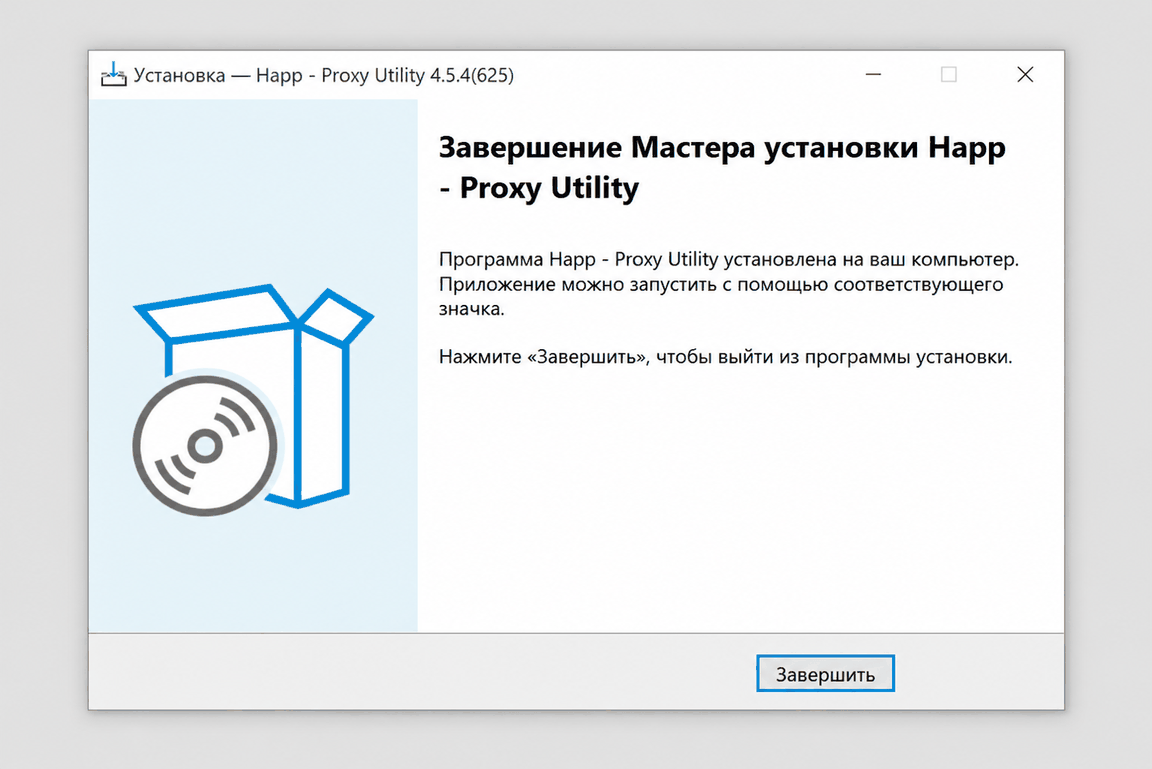
Installer l'application
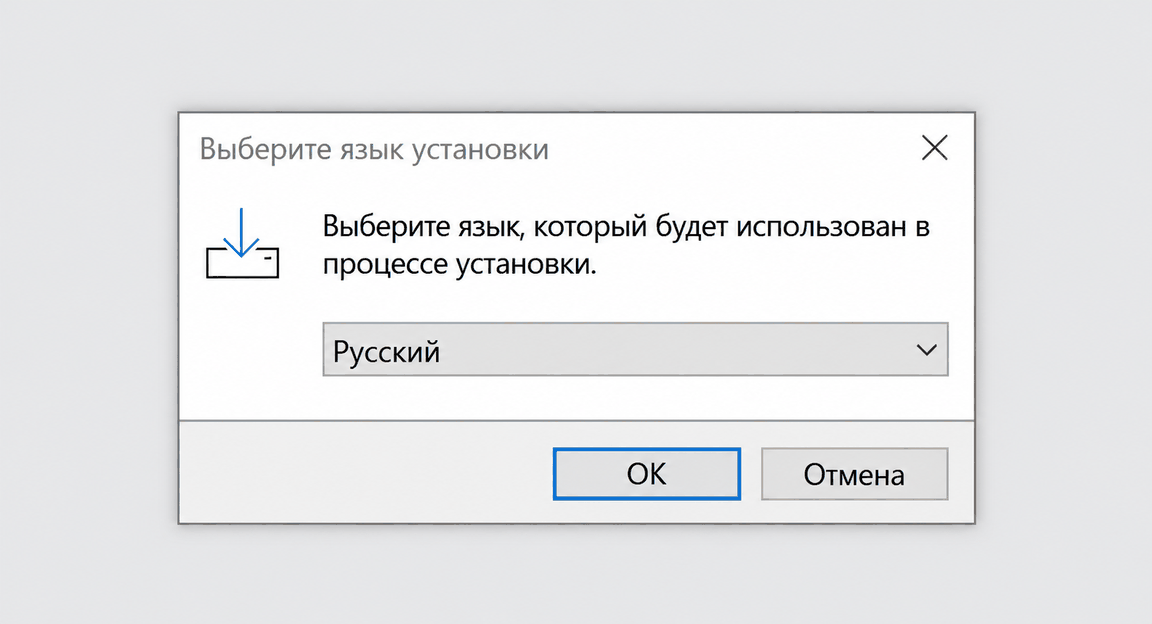
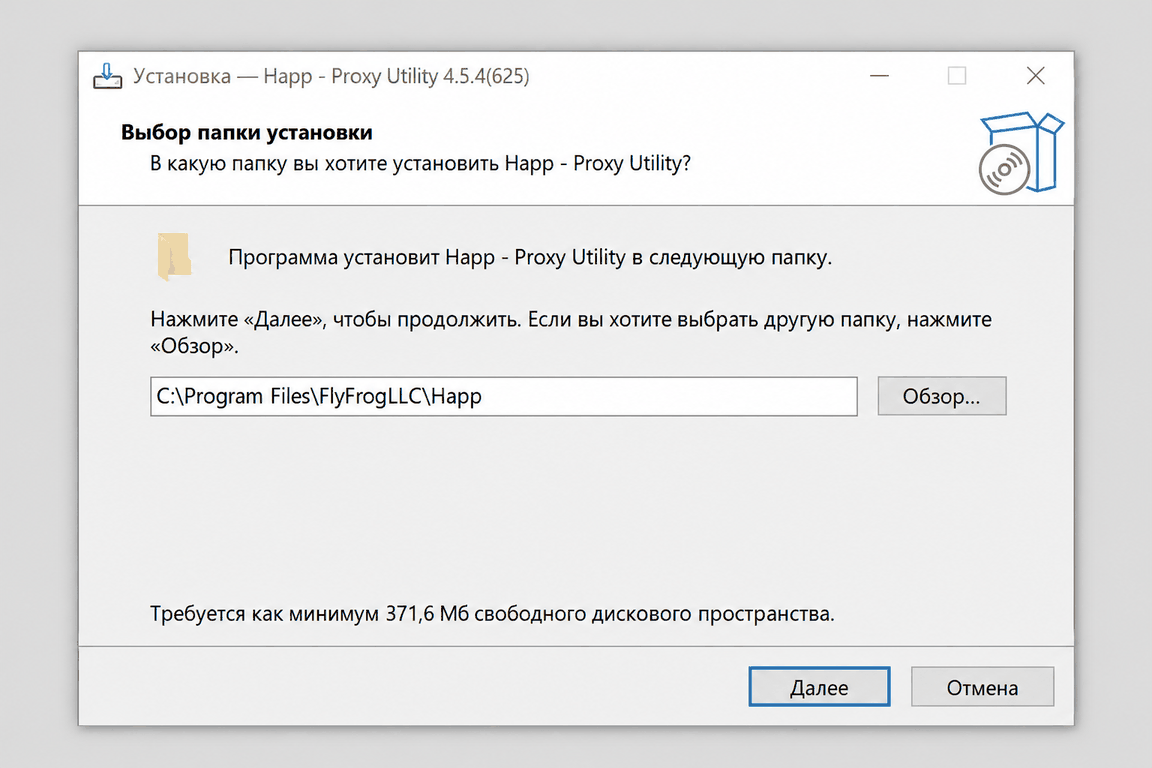
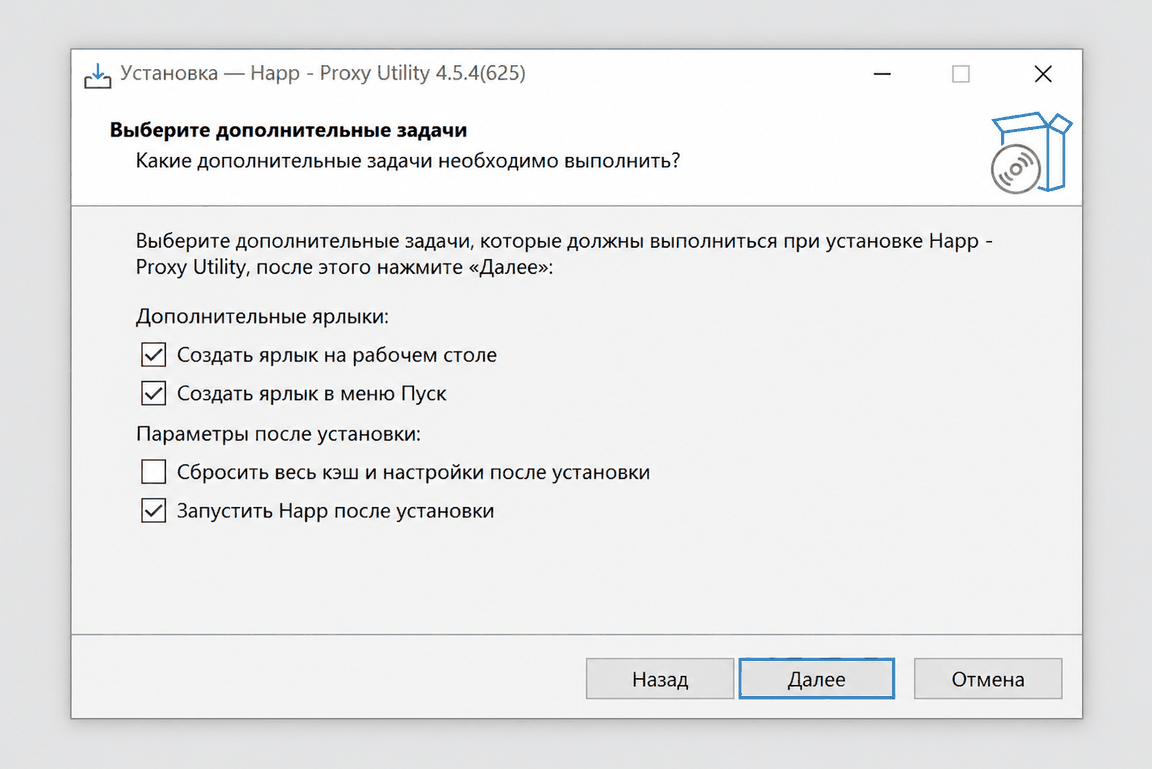
Ouvrez le fichier téléchargé, sélectionnez le russe et poursuivez l'installation. Le dossier et les réglages proposés par défaut conviennent.
Copier le lien
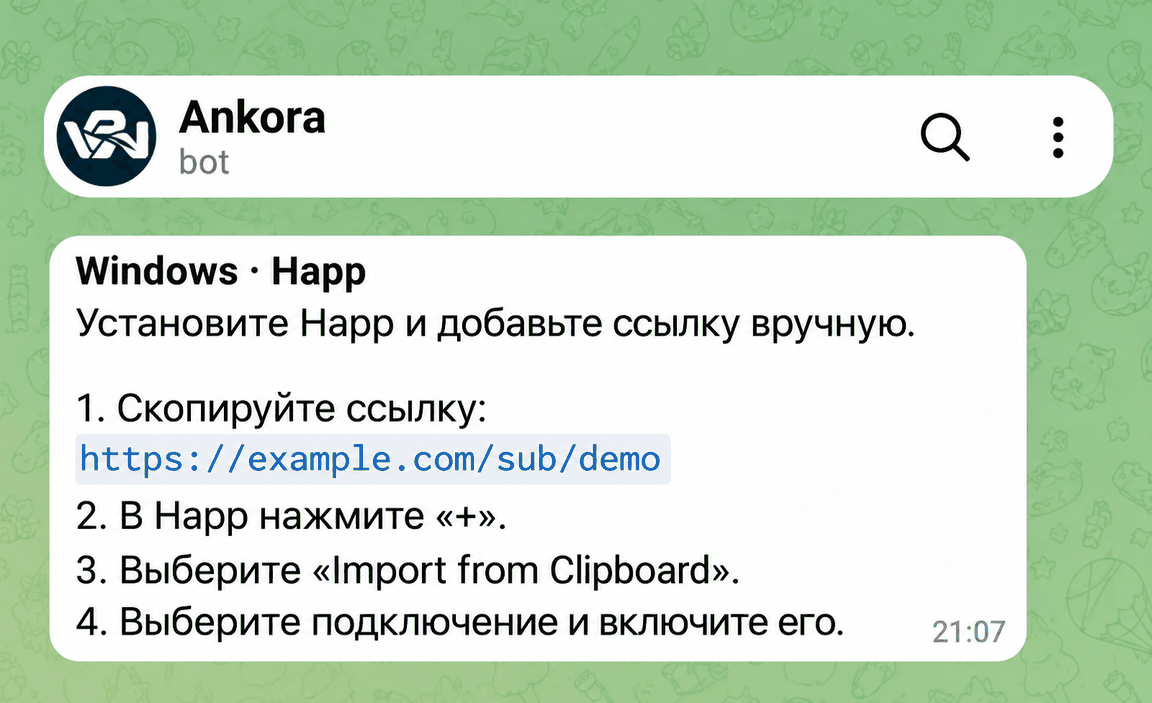
Ouvrez le bot Ankora sur votre téléphone ou votre ordinateur, choisissez Windows puis Happ et copiez le lien d'abonnement.
- ouvrez le bot dans Telegram Web ou l'application Telegram sur votre ordinateur ;
- envoyez le lien dans vos Messages enregistrés Telegram ;
- envoyez-le par e-mail privé, conversation privée ou note synchronisée.
Ce lien donne accès à votre abonnement. Ne le publiez pas dans un groupe ou un espace public.
Ajouter votre abonnement
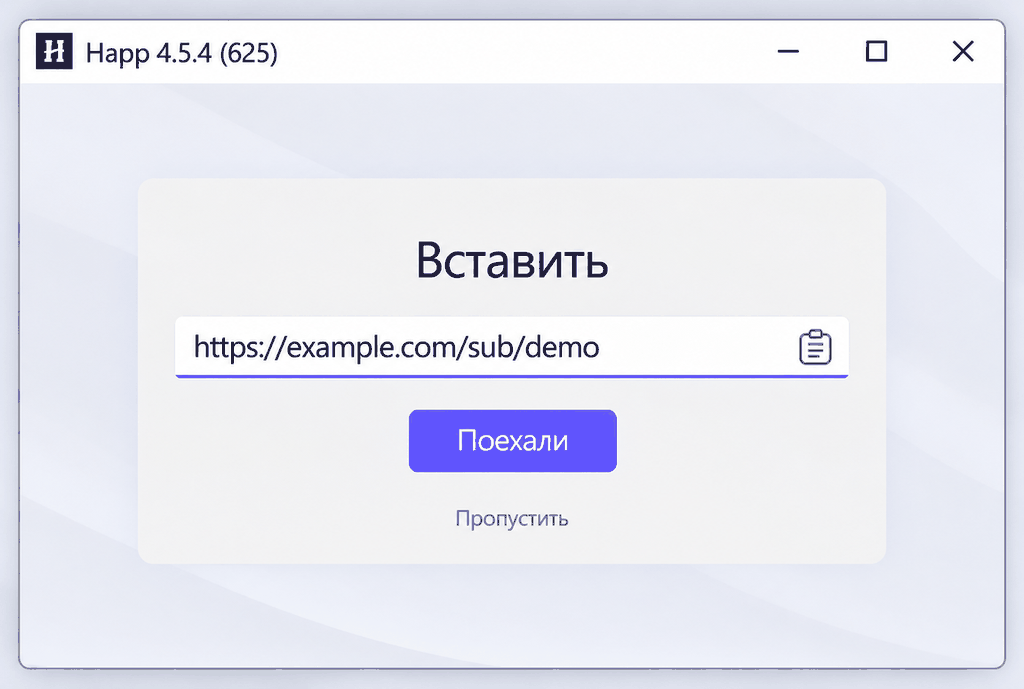
Ouvrez Happ. Collez le lien copié dans le champ et touchez « Let's go ».
Choisir une connexion
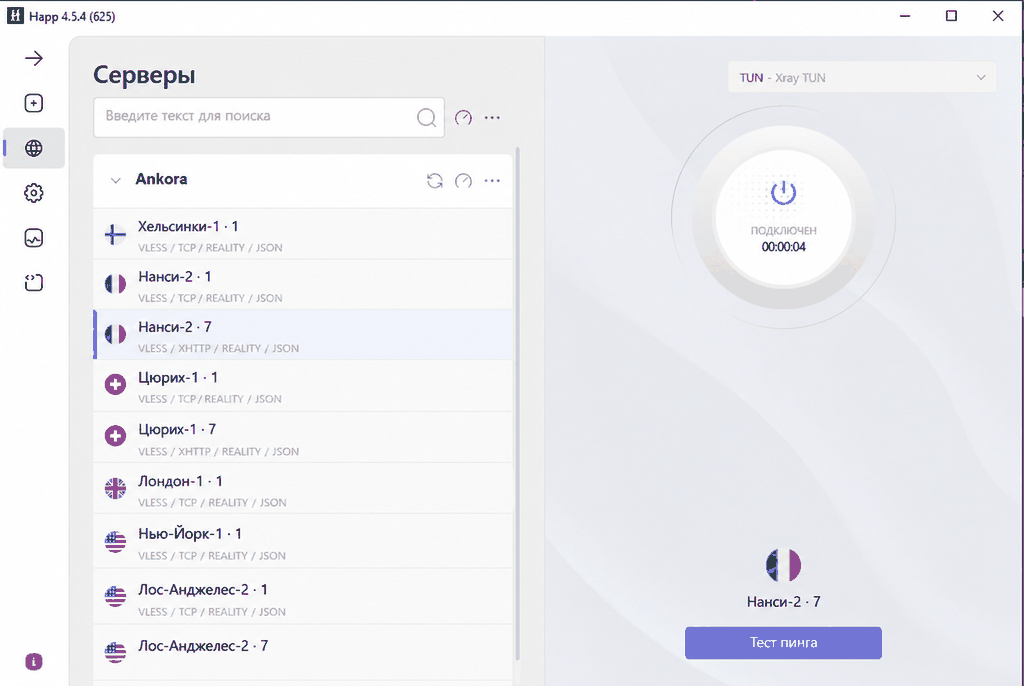
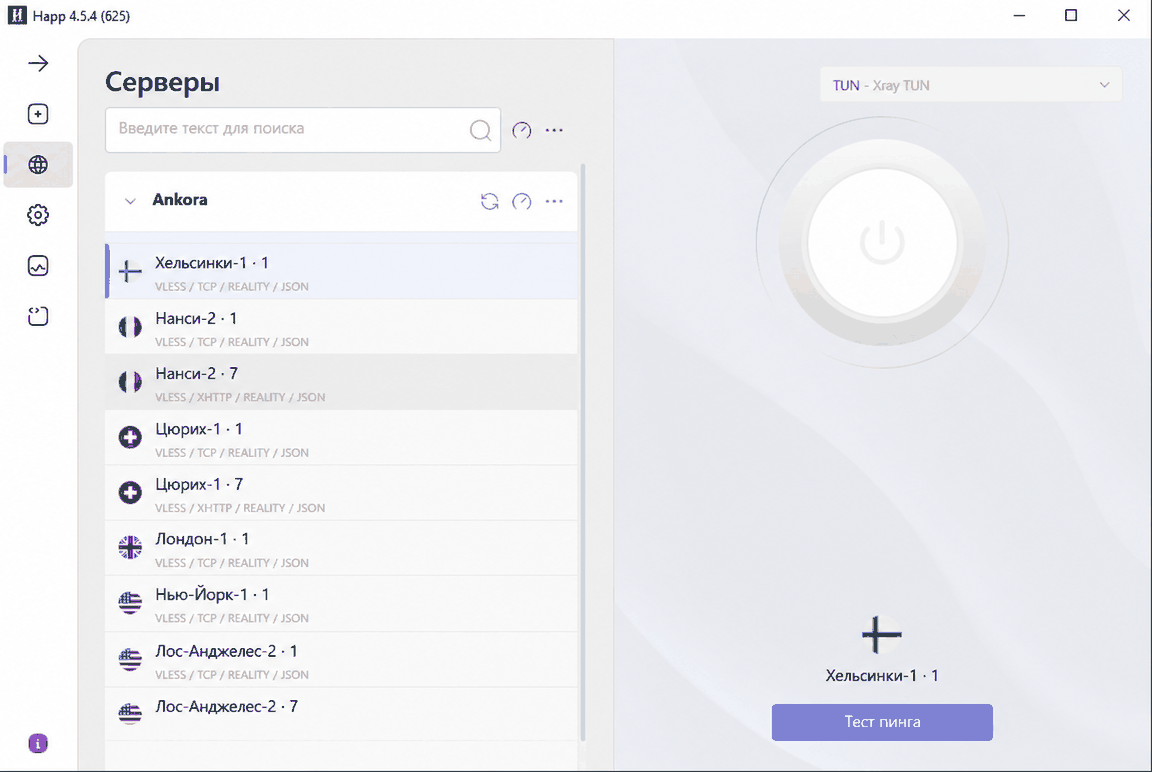
Attendez le chargement de la liste, puis choisissez un lieu de connexion adapté.
Activer la connexion
Appuyez sur le grand bouton rond. « Connected » et un minuteur apparaîtront en dessous.